
Драйвера для Windows

Acer Z5WE1 скачать драйвер
Здесь расположены драйвера для Acer Z5WE1. Для автоматического поиска и установки драйвера нажмите на кнопку НАЧАТЬ ПРОВЕРКУ, для установки драйвера вручную, нажмите на кнопку СКАЧАТЬ.
Информация о драйверах и утилитах для Acer Aspire E1 на платформе Intel
Acer Aspire E1 состоит из огромного количества различных электронных устройств. Для их полноценной работы необходимо установить драйвера и необходимые программы. На этой странице вы найдете ссылки на полный комплект драйверов и утилит для всех модификаций ноутбука Acer Aspire E1 на платформе Intel с разными индексами в конце названия модели (Acer Aspire E1-431, Acer Aspire E1-471, Acer Aspire E1-471G, Acer Aspire E1-531, Acer Aspire E1-571, Acer Aspire E1-571G, Acer Aspire E1-771, Acer Aspire E1-771G и так далее). Они предназначены для 32 (иногда обозначается как x86) и 64 (x86-64) битных версий Windows XP, Vista, Windows 7 и Windows 8.
Если у вас Acer Aspire E1 на платформе AMD, то все драйвера и утилиты для него вы можете найти здесь: Драйвера для Acer Aspire E1 на AMD
По мере появления новых версий драйверов и утилит для Acer Aspire E1 они проверяются и размещаются здесь. Благодаря этому, на этой странице размещены наиболее актуальные версии, которые можно найти в Интернете. Если у вас возникнут проблемы со скачиванием файлов, то обращайтесь за помощью сюда: Проблемы со скачиванием файлов. В сообщении обязательно указывайте нерабочие ссылки.
Коротко об установке драйверов. Что, как и в каком порядке устанавливать подробно описано в руководстве: Установка драйверов на Windows, а также в описаниях к драйверам. В случае возникновения проблем обращайтесь за помощью на форум в соответствующую тему из раздела Драйвера. Также настоятельно рекомендуется прочитать ответы на частые вопросы по ноутбукам.
Ноутбуки из линейки Acer Aspire E1 обсуждается в этой теме форума: Acer Aspire E1. Обсуждение моделей. В ней вы можете поделиться мнением о ноутбуке, рассказать что в нем вам понравилось и не понравилось, а также просто пообщаться с другими владельцами. Кроме этого в той теме можно обсудить и решить специфичные для данной модели проблемы.
Программы для
Помимо драйверов вам может пригодиться набор необходимых приложений. Комплект бесплатных лицензионных программ вместе с описанием вы можете скачать по ссылкам:
Версии программ по ссылкам выше регулярно обновляются. Более подробное описание данного набора приложений доступно здесь: Набор необходимых бесплатных программ для ноутбука.
Для полноценной работы многих современных игр и некоторых приложений также рекомендуется установить последнюю версию Microsoft DirectX: скачать / скачать
Драйвера для операционной системы Windows XP для ноутбуков Acer Aspire E1
Прежде чем переходить непосредственно к драйверам, нужно как-то установить Windows XP на ноутбук. Как это сделать подробно описано в руководстве: Установка Windows XP. Перед удалением предустановленной системы нелишним будет ознакомиться со статьей: Что нужно сделать после покупки ноутбука. Любые вопросы по установке и настройке Windows XP прошу излагать в этой теме форума: Установка и настройка Windows XP. Процедура интеграции драйверов SATA в дистрибутив обсуждается отдельно: Интеграция SATA драйверов в Windows.
Полный комплект драйверов для Windows XP:
Драйвера для чипсета и прочих системных устройств Intel: скачать / скачать
Как устанавливать: в архиве есть непосредственно драйвер для чипсета (setup.exe) и Intel Rapid Storage (IRST.exe). Сначала устанавливаете драйвер на чипсет. Данный драйвер необходим для правильной работы многих системных устройств (порты USB, шина SMBus, другие системные шины и контроллеры). Для установки запускаете файл setup.exe и перезагружаете ноутбук. Потом устанавливаете Intel Rapid Storage. Для этого нужно запустить файл IRST.exe. Это приложение поставится только если в BIOS включен режим AHCI. Что это за режим описано в этом материале: Технология NCQ. Стоит ли включать AHCI?.
Драйвера для Intel Turbo Boost 2: скачать / скачать
Описание и как устанавливать: данные драйвера необходимы для корректной работы технологии динамического разгона процессора — Intel Turbo Boost. Данная эта технология поддерживается только процессорами Core i5 и Core i7. Если у вас другой процессор, то утилита просто не установится. Для установки распаковываете архив, запускаете сначала turbo_monitor_medium_size_window.reg, а потом запускаете TurboBoostSetup.exe. Также нужно установить Intel Management Engine Interface Driver. Для этого скачиваем архив (скачать / скачать) и запускаем Setup.exe.
Драйвера SATA: скачать / скачать (Инструкция по установке вместе с драйверами находится в архиве)
Драйвер для видеокарты
Как определить какая видеокарта установлена: в некоторых моделях данного ноутбука кроме видеокарты Intel устанавливается еще и видеокарта nVidia GeForce 6-ой серии с поддержкой технологии динамического переключения видеокарт nVidia Optimus.
Драйвер для встроенной в процессор видеокарты от Intel: скачать / скачать
Информация по драйверам и как устанавливать: нужно отметить, что заставить работать дискретную видеокарту nVidia в Windows XP не получится. Это связано с тем, что данная операционная система не поддерживает переключаемое видео. Для установки драйвера для видеокарты Intel скачиваем и распаковываем архив, а потом запускаем Setup.exe. После установки стоит перезагрузить ноутбук.
Если у вас возникнут вопросы по драйверам на видео, то обращайтесь сюда: Драйвера для видеокарт.
Драйвер для звукового чипа Realtek: скачать / скачать (последняя версия) скачать / скачать (более ранняя версия)
Информация о драйвере: этот драйвер нужен для нормальной работы звука на ноутбуке. Вместе с ними также устанавливается утилита для настройки различных звуковых эффектов, усиления микрофона и других опций. Любые проблемы с установкой и работой драйверов на звук прошу излагать в этой теме форума: Решение проблем с драйверами к звуковой карте. В обязательном порядке ознакомьтесь с первым сообщением темы.
Драйвер для сетевой карты Broadcom: скачать / скачать
Информация и как устанавливать: эти драйвера нужны для работы сетевой карты ноутбука. Для их установки распаковываете архив и запускаете setup.exe. Если на данном этапе возникнут проблемы, то устанавливаете драйвер вручную. При обновлении указываете папку с распакованным драйвером.
Драйвер для беспроводного Wi-Fi-адаптера: скачать / скачать (Intel) скачать / скачать (Atheros) скачать / скачать (Broadcom)
Информация о драйвере и какой устанавливать: данные драйвера нужны для нормальной работы Wi-Fi на вашем ноутбуке. Беспроводной адаптер без установленных драйверов работать не будет. На данном ноутбуке в зависимости от комплектации можно встретить беспроводные адаптеры от Intel, Broadcom и Atheros. Драйвера для них нужны разные. Прежде чем браться устанавливать, нужно определить какой у вас стоит Wi-Fi адаптер. Эта процедура детально описана в первом сообщении темы: Решение проблем с драйверами для Wi-Fi. Если у вас возникнут проблемы с установкой драйвера для Wi-Fi адаптера, то обращайтесь туда. Проблемы с работой Wi-Fi обсуждаются отдельно в этой теме: Решение проблем с работой беспроводного оборудования.
Драйвер для картридера от Broadcom: скачать / скачать
Как устанавливать: данные драйвера нужны для работы считывателя карт памяти — картридера. Для установки распаковываете архив, запускаете setup.exe и перезагружаете ноутбук после установки. Проблемы, которые связаны с картридерами, обсуждается в этой теме форума: Решение проблем с картридерами
Драйвер для тачпада ноутбука: скачать / скачать (Synaptics) скачать / скачать (ElanTech)
Информация о драйвере и зачем его устанавливать: данные драйвера нужны для нормальной работы тачпада (сенсорная панель под клавиатурой). Без этих драйверов не будут нормально работать дополнительные функции тачпада вроде полос прокрутки. Определить какой у вас тачпад: Elantech или Synaptics можно методом тыка. Не заработали полосы прокрутки на одном — пробуете другой. Можно также посмотреть в свойствах устройства в Диспетчере устройств. Для тачпадов Synaptics ИД Оборудования имеет вид — ACPI/SYN. а для тачпадов Elantech — ACPI/ETD. Вопросы по работе тачпада обсуждаются в этой теме: Тачпад — Обсуждение проблем с работой сенсорных панелей. Обязательно обратите внимание на первое сообщение темы.
Драйвер и программа для Bluetooth-адаптера: скачать / скачать (драйвер и программа для адаптеров Broadcom) скачать / скачать (только драйвер Broadcom) скачать / скачать (драйвер и программа для адаптеров Atheros)
Информация о драйвере и процедуре его установки: прежде всего стоит определить есть ли вообще в ноутбуке Bluetooth адаптер. Он чаще всего является опцией. Наличие специальных кнопок еще не гарантирует что в вашей комплектации присутствует этот самый Bluetooth адаптер. Обычно при наличии Bluetooth адаптера на днище ноутбука присутствует наклейка с информацией о адаптере. Особое внимание стоит уделить модели адаптера. По ней нужно определить какие драйвера стоит устанавливать. Для адаптеров Broadcom название адаптера начинается с букв BCM (например BCM92045 или BCM92046). Название адаптеров Atheros начинается с букв AR (например AR3011). Как примерно эти самые бумажки могут выглядеть показано в первом сообщении темы: Решение проблем с Bluetooth-адаптерами. В той же теме вы можете изложить вопросы по установке и работе самого адаптера. Особое внимание уделите первому сообщению темы.
Прежде чем устанавливать сам драйвер стоит убедиться, что он включен. Это можно сделать через Диспетчер устройств. Перед включением самого адаптера стоит установить Launch Manager (ниже размещены ссылки на данную утилиту). Более подробно установка драйверов для Bluetooth-адаптера описана в руководстве: Установка драйвера и настройка интернета через Bluetooth.
Драйвер и программа для работы с WEB-камерой : скачать / скачать
Описание драйверов для веб-камеры: для веб-камер данных моделей ноутбуков Acer предлагает программное обеспечение Cyberlink. Проблем с установкой возникнуть не должно. Если у вас вдруг возникнут проблемы с установкой драйвера и работой веб-камеры, то можете обратиться за помощью в данную тему форума: Веб-камеры и все, что с ними связано. Особое внимание уделяем первому сообщению темы.
Драйвер для USB3.0 порта на чипе Intel: скачать / скачать.
Как устанавливать: данные драйвера нужны для работы USB3.0 порта. Для установки распаковываем архив по ссылкам выше и запускаем Setup.exe. Порт должен нормально заработать.
Launch Manager (Нужен для работы дополнительных кнопок и регулятора громкости. Устанавливать обязательно): скачать / скачать
Как устанавливать: запускаете Setup.exe и перезагружаете ноутбук. Все вопросы по Launch Manager излагаем в данной теме нашего форума: Launch Manager и все, что с ним связано.
Драйвера для Windows Vista, Windows 7 и Windows 8 для Acer Aspire E1
Сначала рассмотрим как же установить операционную систему на ноутбук, а потом перейдем к драйверам и утилитам. Процедура установки Windows Vista, Windows 7 или Windows 8 подробно показана в руководствах: Установка Windows Vista и 7 на ноутбук, Установка Windows 7 и Vista с флешки и Как установить Windows 8. Если у вас вдруг возникнут какие-то проблемы, то обращайтесь в эти темы форума: Windows 7 и все, что с ней связано или Windows 8 — Обсуждение новой операционной системы.
Перейдем теперь к драйверам и утилитам. Поскольку драйвера для Windows Vista, Windows 7 и Windows 8 достаточно похожие, то было решено объединить их в один раздел. Многие из них хорошо работают и на Windows Vista, и на Windows 7, и на Windows 8, но некоторые совместимы лишь с одной или двумя операционными системами. В таких случаях будут размещены отдельные ссылки на версии драйверов для Windows Vista, Windows 7 и Windows 8. Если отдельной версии для Windows 8 нет, то используйте версию драйвера для Windows 7. По мере выхода новых версий драйвера на данной странице постоянно обновляются.
Полный комплект драйверов и утилит для Windows Vista, Windows 7 и Windows 8:
Драйвера для чипсета и для других системных устройств от Intel: скачать / скачать
Как устанавливать: в архиве по ссылкам выше присутствуют непосредственно драйвера на чипсет, а также Intel Rapid Storage (бывшая Intel Matrix Stroage). Сначала необходимо запустить файл setup.exe и перезагрузить ноутбук. Потом устанавливаете Intel Rapid Storage. Для этого нужно запустить файл IRST.exe. Это приложение поставится только если в BIOS включен режим AHCI. Что это за режим описано в этом материале: Технология NCQ. Стоит ли включать AHCI?
Драйвера для Intel Turbo Boost 2: скачать / скачать
Как устанавливать: данный драйвер предназначен для ноутбуков с процессорами Intel Core i5 или Intel Core i7. Для установки распаковываете архив, запускаете сначала turbo_monitor_medium_size_window.reg, а потом запускаете TurboBoostSetup.exe. Данные драйвера нужны для правильной работы технологии динамического разгона процессора — Intel Turbo Boost 2. Также нужно установить Intel Management Engine Interface Driver. Для этого скачиваете архив с драйверами — скачать / скачать и запускаете Setup.exe.
Драйвер для видеокарты
Как определить какая видеокарта установлена: некоторые модели данных ноутбуков (с индексом G в названии) оснащаются видеокартами Intel и nVidia с поддержкой технологии динамического переключения между ними — nVidia Optimus. Остальные модели оснащаются лишь встроенным в процессор видеоядром Intel. В зависимости от этого ставим соответствующие драйвера.
Драйвер для видеокарты nVidia: скачать / скачать (32-bit) скачать / скачать (64-bit) (последняя версия) скачать / скачать (32-bit) скачать / скачать (64-bit) (оригинальная версия)
Драйвер для встроенного в процессор видеочипа Intel: скачать / скачать
Описание драйвера и как устанавливать: данные драйвера необходимы для нормальной работы видеокарты ноутбука. Вместе с ними устанавливается панель управления видеокартой с многочисленными настройками. Данные драйвера нужно устанавливать в обязательном порядке. Сначала нужно установить драйвера для видеочипа Intel. Он есть на всех модификациях данного ноутбука. Если у вас дополнительно установлена видеокарта nVidia, то устанавливаем драйвера и на нее. Сначала рекомендуется установить оригинальную версию драйверов nVidia, а потом поверх них последнюю. Переключение между видеокартами настраивается в Панели управления nVidia.
Любые вопросы вопросы по переключаемой графике вы можете задать здесь: Переключение видеокарт ноутбука, две видеокарты. За помощью по драйверам на видео прошу сюда: Драйвера для видеокарт. Обратите внимание на первые сообщения тем.
Драйвер для звуковой карты от Realtek: скачать / скачать (последняя версия) скачать / скачать (предыдущая версия)
Как устанавливать: распаковываем архив и запускаем Setup.exe. Вместе с драйвером устанавливается панель для настройки звуковой врты. Вопросы по драйверам на звук прошу излагать здесь: Решение проблем с драйверами к звуковой карте.
Драйвер для сетевой карты Broadcom: скачать / скачать
Информация о драйвере и как устанавливать: данный драйвер нужен для работы сетевой карты. Для установки распаковываем архив по ссылкам выше, заходим в соответствующую папку и запускаем setup.exe. Если возникнут проблемы с установкой, то пробуем установить драйвер вручную.
Драйвер для Wi-Fi-адаптера: скачать / скачать (Intel) скачать / скачать (Atheros) скачать / скачать (Broadcom)
Зачем драйвер для Wi-Fi нужен и какой именно устанавливать: данные драйвера нужны для нормальной работы Wi-Fi адаптера на вашем ноутбуке. В зависимости от комплектации в данный ноутбук устанавливаются беспроводные адаптеры на чипах Intel, Broadcom или Atheros. Драйвера для них нужны разные. Сначала необходимо определить какой у вас установлен беспроводной адаптер, а потом устанавливать соответствующие драйвера. Как это определить детально показано в первом сообщении темы: Решение проблем с драйверами для Wi-Fi. Проблемы с работой Wi-Fi обсуждаются отдельно в данной теме: Решение проблем с работой беспроводного оборудования.
Драйвер для картридера от Broadcom: скачать / скачать
Информация о драйвере и процедуре установки: этот драйвер предназначен для картридера (устройство чтения карт памяти). Для установки распаковываете архив и запускаете setup.exe. После установки желательно перезагрузить ноутбук. Проблемы с картридерами прошу излагать здесь в этой теме форума: Решение проблем с картридерами
Драйвер для тачпада ноутбука: скачать / скачать (Synaptics) скачать / скачать (Elantech)
Информация о драйверах и какой именно устанавливать: данные драйвера необходимы для нормальной работы сенсорной панели под клавиатурой, а также дополнительных функций (полосы прокрутки и так далее). В зависимости от комплектации в данном ноутбуке встречаются тачпады от Elantech и Synaptics. Драйвера для них нужны разные. Если вы не знаете какой устанавливать, то установите один и посмотрите работают ли полосы прокрутки или нет. Если нет, то удалите драйвер и установите другой. К слову, вместе с данным драйвером устанавливается утилита для настройки тачпада. Проблемы с работой сенсорной панели можно решить в этой теме форума: Тачпад — Обсуждение проблем с работой сенсорных панелей.
Драйвер и утилита для Bluetooth-адаптера: скачать / скачать (драйвер и утилита для адаптеров Broadcom) скачать / скачать (только драйвер Broadcom) скачать / скачать (драйвер и программа для адаптеров Atheros)
Информация о драйвере: Bluetooth адаптер в ноутбуке является опцией. В одних комплектациях ноутбука он есть, а в других нет. Обычно если в ноутбуке присутствует данный адаптер, то на днище ноутбука присутствует наклейка с обозначением модели и прочей информации о адаптере. Она выглядит примерно так: Примеры фото наклеек с информацией об установленном Bluetooth-адаптере. По модели адаптера определяем какой же драйвер нужно скачать. Для адаптеров на чипах Broadcom название адаптера начинается с букв BCM (например BCM92045 или BCM92046). Название адаптеров на основе чипов Atheros начинается с букв AR (например AR3011).
Прежде чем устанавливать сам драйвер стоит убедиться, что адаптер включен. Чтобы включить адаптер, зачастую нужно сначала установить утилиту Launch Manager. Ссылки на нее приведены ниже. Установка драйверов на Bluetooth-адаптеры Broadcom детально описана в руководстве: Установка драйвера и настройка интернета через Bluetooth. Если у вас возникнут проблемы с установкой и работой Bluetooth-адаптера, то обращайтесь за помощью в данную тему форума: Решение проблем с Bluetooth-адаптерами. В обязательном порядке ознакомьтесь с первым сообщением темы.
Драйвер для USB3.0 порта Intel: скачать / скачать.
Как устанавливать: данные драйвера нужны для работы USB3.0 порта. Для установки распаковываем архив по ссылкам выше и запускаем от имени Администратора Setup.exe.
Драйвер и программа для работы с WEB-камерой : скачать / скачать (последняя версия) скачать / скачать (предыдущая версия)
Общая информация по драйверам для веб-камеры: данные модели ноутбуков комплектуются программным обеспечением Cyberlink для работы с камерой. Установка вполне стандартна. Если у вас возникнут проблемы с работой веб-камеры, то ознакомьтесь с первым сообщением данной темы: Веб-камеры и все, что с ними связано.
Утилита Acer ePower Management для улучшения энергосбережения: скачать / скачать.
Описание и как устанавливать: Acer ePower Management позволяет увеличить время автономной работы ноутбука. Ставим обязательно.
Launch Manager (Нужен для работы дополнительных кнопок и регулятора громкости. Устанавливать обязательно): скачать / скачать
Как устанавливать: запускаете Setup.exe и перезагружаете ноутбук. Все вопросы по Launch Manager высказываем в этой теме форума: Launch Manager и все, что с ним связано.
Отредактировано: FuzzyL — 25 июня 2018
Причина: Обновление материала. Версия 6.0
Комплект драйверов для Acer Aspire One D255 под Windows 7
Комплект драйверов для Acer Aspire One D255 под Windows 7
Acer Aspire One D255 представляет собой очень компактный нетбук, вес которого лишь немногим превышает килограм (1,25кг). Чтобы было понятно, насколько это легковесное устройство, представьте себе обычную папку, в которой лежат листы общеизвестного формата А4 – это примерно тот же вес. А если добавить к этому продолжительное время автономной работы и производительность, достаточную для выполнения большинства современных задач, то получится отличная рабочая машина.
Комплект драйверов для нетбука Acer Aspire One HAPPY2 под Windows XP / Windows 7
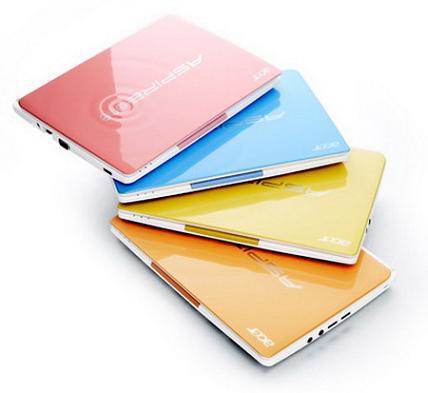
Комплект драйверов для нетбука Acer Aspire One HAPPY2 под Windows XP / Windows 7
Нетбук Acer Aspire One HAPPY2 модель с 10,1-дюймовым экраном с максимальным разрешением 1024×600 пикселей, работающая под управлением процессора от Intel Atom N570 с тактовой частотой 1,66 ГГц или N455 / N475 с 1,66/1,83 ГГц соответственно.
Комплект драйверов для нетбука Acer Aspire One E100 под Windows XP / Windows 7
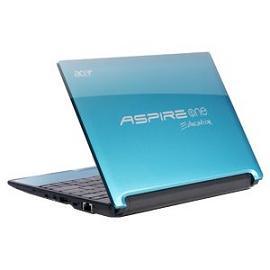
Комплект драйверов для нетбука Acer Aspire One E100 под Windows XP / Windows 7
Нетбук Acer Aspire One E100 создан для постепенной замены традиционных школьных учебников, и уже использовался в некоторых школах на предварительном этапе проекта от Acer. Компания Acer постаралась разработать несколько специальных функций для данного нетбука, который соответствет потребностям учеников.
Комплект драйверов для нетбука Acer Aspire One 522 под Windows XP / Windows 7
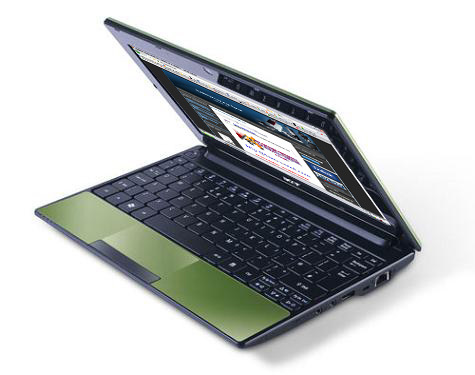
Комплект драйверов для нетбука Acer Aspire One 522 под Windows XP / Windows 7
Один из самых из самых продаваемых боендов на рынке нетбеков — компания Acer продемонстрировала нетбук на базе платформе AMD Fusion Brazos, модель Acer Aspire One 522. Новая модель имеет на борту двухъядерный процессор AMD С-50 «Ontario», который работает на частоте 1 Ггц. Графику будет обрабатывать чипсет ATI Radeon 6250, который поддерживаеи DirectX11, а также технология UVD3 для увеличения скорости декодирования видео.
Комплект драйверов для ноутбука Acer Aspire One 756 под Windows 7 / Windows 8
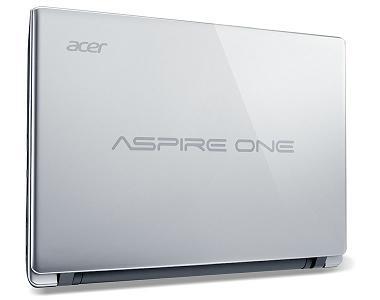
Комплект драйверов для ноутбука Acer Aspire One 756 под Windows 7 / Windows 8
Нетбук Acer Aspire One 756 выгодно отличается оригинальным дизайном корпуса, чем, безусловно, выделяется среди нетбуков конкурентов. Также, к особенностям данной модели следует отнести очень качественный экран с раздешением дисплея 1366 х 768 пикселей, мощный современный двухъядерный процессор симейства Intel Celeron 847 с тактовой частотой 1.1 ГГц.
За графику, в данном портативном компьютере отвечает чипсет Intel HD Graphics (с поддержкой DirectX 10.1).
Кроме этого, следует сказать о вместительном жестком диске обьемом 500 ГБ и 4 ГБ оперативной памяти, сетевом Ethernet адаптере, 802.11 b/g/n Wi-Fi, 0.3-мегапиксельной web-камере, и 4-ячеечном аккумуляторе. Все это, несомненно, понравится пользователю в работе и придаст комфорт.
Также, оптимальный набор портов и разьемов, увеличивает функциональность данного устройства.
Chipset Intel 9.3.0.1020
AHCI Intel SATA AHCI 11.0.0.1032
Audio Realtek 6.0.1.6577
Bluetooth Atheros 7.4.0.125
Bluetooth Broadcom 6.5.1.2602
CardReader Broadcom 1.0.0.243
Lan Broadcom 15.2.0.4
TouchPad ELANTECH 10.6.12.4
TouchPad Synaptics 16.1.0.0
Turbo Boost Intel 8.0.0.1262
USB 3.0 Intel 1.0.4.220
VGA Intel 8.15.10.2653
Wireless LAN Atheros 10.0.0.42
Wireless LAN Atheros (HB125) 9.2.0.480
Wireless LAN Broadcom 5.100.196.18
Camera Cyberlink WebCam Application 1.5.2728.00
ePower Acer Management Application 6.00.3010
LaunchManager Dritek Application 5.1.15
Turbo Boost Intel Application 2.5.3.0
Chipset Intel 9.3.0.1021
AHCI Intel SATA 11.5.0.1207
Audio Realtek 6.0.1.6657
Bluetooth Atheros 8.0.0000.0206
Bluetooth Broadcom 12.0.0.1941
CardReader Broadcom 1.0.0.243
Others Dritek RF Button 2.02.2000.0801
TouchPad ELANTECH 11.6.8.001
TouchPad Synaptics 16.2.10.12
Turbo Boost Intel 8.1.0.1263
VGA Intel 9.17.10.2867
Wireless LAN Atheros (new) 10.0.0.217.v3
Wireless LAN Atheros 10.0.0.217
Wireless LAN Broadcom 6.30.59.20
Wireless LAN Intel 15.5.0.43
Device Fast-Lane Acer Application 1.00.3007
ePower Acer Management Application 7.00.3006
LaunchManager Dritek Application 7.0.5
Live Updater Acer Application 2.00.3004
Для разархивации драйверов требуется установленный на ваш компьютер архиватор к примеру winrar
Условно бесплатный архиватор winrar можно скачать тут 32 бита и 64 бита тут (русские версии)
*Внимание из-за большого размера архивов, в некоторых случаях скачивание происходит через специальный загрузчик, что бы максимально избежать обрывов соединения во время скачивания. Все драйвера проверенны тщательно различными антивирусами.
Комплект драйверов для нетбука Acer Aspire One D257 под Windows 7
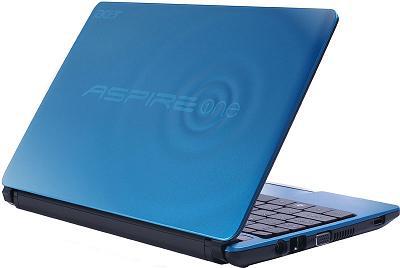
Комплект драйверов для нетбука Acer Aspire One D257 под Windows 7
Именитый бренд производитель Acer представляет новый нетбук — One D257, изготовлен в тонком и легком корпусе, имеет достаточно высокую производительность и внушительное время автономной работы от аккумулятора.
Комплект драйверов для нетбука Acer Aspire One 722 под Windows 7
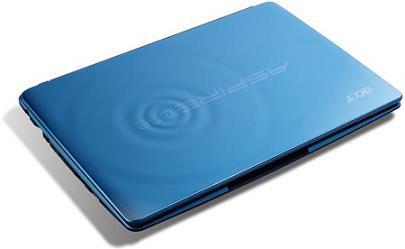
Комплект драйверов для нетбука Acer Aspire One 722 под Windows 7
Нетбук Acer Aspire One 722 работает под управлением платформы AMD Brazos.
Комплект драйверов для ноутбука Acer One Aspire 531H под Windows XP
Комплект драйверов для ноутбука Acer One Aspire 531H под Windows XP
Нетбук Acer Aspire One 531H*
На данный момент в активе Acer уже четыре различных нетбука, и благодаря удачному сочетанию цены и функциональности, у модели Aspire One 531 есть все шансы стать наиболее успешной. Сверхтонкий 10,1-дюймовый компьютер ориентирован на пользователей, которые выбирают функциональное, но при этом компактное и относительно недорогое решение. А благодаря усиленному аккумулятору Aspire One 531 может активно использоваться практически в течение целого рабочего дня.
Комплект драйверов для ноутбука Acer Aspire One 571H под Windows XP
Комплект драйверов для ноутбука Acer Aspire One 571H* под Windows XP
Комплект драйверов для ноутбука Acer Aspire One 751h под Windows XP
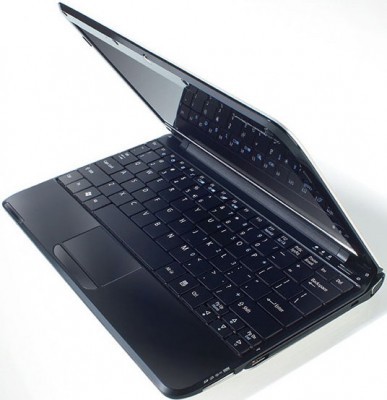
Комплект драйверов для ноутбука Acer Aspire One 751h под Windows XP
Нетбук Acer Aspire One 751h-52Bb White (LU.S780B.045)*
Использование экономичной платформы Intel Poulsbo (US15W) полностью предопределило характер Aspire One Ultra, однако предустановленная Windows XP позволяет достаточно комфортно выполнять типично нетбучные задачи.


