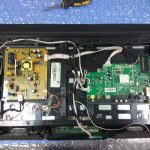
Квалифицированное и своевременное техническое обслуживание – залог долгой службы компьютерного оборудования. Обязательным этапом ремонта ноутбука Acer Aspire 4720 является его полная разборка. Данная статья представляет собой пошаговую инструкцию с фото, подробное руководство поможет разобрать устройство, не повредив комплектующие и корпус.
Перегрев ноутбуков Acer Aspire
Система охлаждения у портативных устройств менее мощная, чем у стационарных компьютеров. Если процесс воздухообмена внутри корпуса нарушается, то ноутбук Acer Aspire 4720 сильно греется. Основной причиной может стать скопившиеся со временем пыль и мусор, которые выступают в роли термоизоляции. Кулер и радиатор не справляются с отводом избыточного тепла. Если корпус сильно нагрелся, устройство необходимо срочно разобрать. Такая процедура поможет специалисту оценить состояние системы охлаждения и других комплектующих, почистить внутреннее пространство от пыли и, при необходимости, заменить термопасту. Лучше не тянуть с визитом в сервисный центр. Систематический перегрев сигнализирует о том, что Acer Aspire 4720 неисправен. Разборка покажет, нужен ли ноутбуку ремонт или достаточно будет ограничиться чисткой. Если проигнорировать повышение температуры, то со временем устройство начнет самопроизвольно отключаться, а операционная система тормозить. В итоге материнская плата, процессор или видеокарта могут выйти из строя.
Подробное руководство по разборке модели Acer Aspire 4720
Процедура всегда начинается с отключения элемента питания. Перед тем, как разбирать ноутбук Acer Aspire 4720, нужно перевернуть устройство, снять заднюю панель и вынуть аккумулятор.
Второй обязательный этап инструкции – отключение жесткого диска, оперативной памяти и платы беспроводной связи. Это правило действует при разборке всех модификаций Acer Aspire – 4720, 4720Z, 4720G, а также для любых других ноутбуков. При помощи крестовой отвертки снимаем все панели.
После этого аккуратно извлекаем каждое устройство, предварительно отсоединив шлейф.
На этом фото в нашем руководстве хорошо видно, как теплопроводящие элементы соединяются с процессором и видеоадаптером. Чтобы добраться до вентилятора и системы охлаждения придется разобрать переднюю панель, снять клавиатуру и демонтировать экран ноутбука Acer Aspire 4720.
Для начала переворачиваем устройство, откручиваем соединительные шурупы и осторожно снимаем накладку.
После этого убираем клавиатуру, предварительно отсоединив шлейф.
Следующий этап инструкции по разборке подразумевает отключение и демонтаж дисплея ноутбука Acer Aspire 4720. Это не получится сделать, если не отсоединить видеокабель, провод микрофона и антенну беспроводной связи.
Если все шлейфы и провода, идущие к экрану, отключить правильно, то трудностей с демонтажем не возникнет. Чтобы снять дисплей достаточно открутить 6 болтов.
После этого снимаем плату под дисплеем.
Теперь отсоединяем верхнюю крышку, предварительно отключив провода, которые идут к материнской плате от тачпада, USB-разъема, аудио-выхода, Bluetooth-модуля и других устройств, расположенных на внешней панели корпуса.
Разборка ноутбука практически завершена, последний этап нашей инструкции – снятие материнской платы. Откручиваем два болта и отсоединяем звуковую карту (на фото она расположена в правом нижнем углу).
Переворачиваем плату и видим систему охлаждения: вентилятор, радиатор и теплопроводящие коммуникации. Теперь можно заняться профилактикой – заменить термопасту, проверить состояние механических элементов.
Ремонт ноутбуков Acer Aspire 4720 в компании СИТИСЕРВИС
Даже следуя нашему руководству, допустить ошибку при разборке гаджета или повредить его очень просто. Лучше доверить ремонт ноутбука Acer Aspire 4720 специалисту. Компания СИТИСЕРВИС предлагает клиентам из Киева квалифицированные услуги по обслуживанию любых моделей компьютерной техники. Мы оперативно и качественно проведем диагностику, разберем, почистим и отремонтируем ноутбуки Acer Aspire 4720, а также девайсы от других популярных брендов. Вы можете рассчитывать не только на наш профессионализм, но и на лояльную ценовую политику. Сотрудничать с нашим сервисом удобно и просто, а главное – финансово выгодно.
Оставить заявку на ремонт компьютера или другой техники
Предлагаем заполнить данную форму для того, чтобы оставить подробную заявку на ремонт компьютера, мобильного устройства, ноутбука или другой электроники. Постарайтесь как можно внимательнее заполнить все поля. От этого зависит точность оценки стоимости и время получения ответа.
Внимание! Проверьте номер своего телефона при заполнении заявки. Если в нем будет ошибка, наш специалист не сможет с вами связататься.
Главная страница » Как разобрать ноутбук Acer Aspire 4720G
Как разобрать ноутбук Acer Aspire 4720G?

Это описание, как разобрать ноутбук так же подойдёт для разбора моделей ноутбуков Acer Aspire 4720Z, 4720 и 4320. Сразу вас огорчу, чтобы добраться до системы охлаждения подобных ноутбуков, придётся почти полностью их разбирать. Но это не сложно, и в этой статье я попытаюсь вам это доказать.
Начинаем разбирать ноутбук Acer Aspire 4720G с того, что извлечём батарею питания из ноутбука. Открываем защёлку как показано на рисунке и, удерживая фиксатор аккумулятора в открытом положении, извлекаем батарею. Пока ничего сложного.


Теперь избавимся от заглушки в отсеке для карт памяти. Убирать её или нет, у меня уверенности не было. Просто этот процесс не сложный и я решил его проделать, хуже не будет.

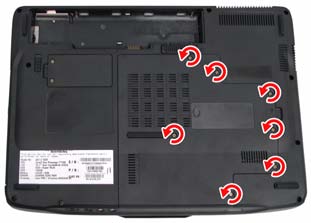
Для того чтобы добраться до внутренних компонентов нашего ноутбука, откручиваем крышку, которая прикручена всего семью винтами.

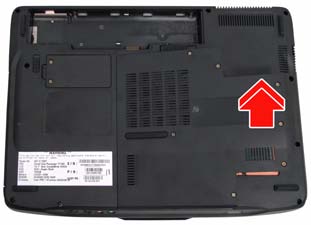
Слегка поддеваем открученную крышку и снимаем её.

Под этой крышкой мы можем наблюдать жёсткий диск и оперативную память нашего ноутбука Acer Aspire 4720G. А так же и часть системы охлаждения, но, к сожалению, это всего лишь её малая часть. Чтобы полностью до неё добраться нам всё равно придётся разбирать корпус ноутбука полностью и снимать материнскую плату.
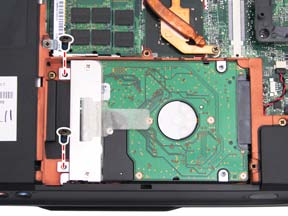
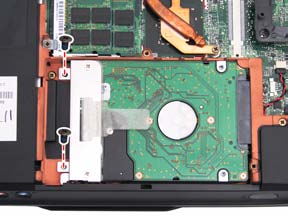
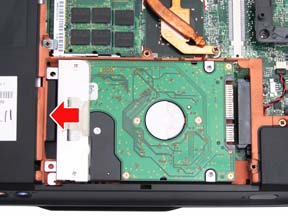
Сначала предлагаю снять винчестер, а потом и память. Открутив два шурупа и потянув винчестер в сторону, как показано на картинке ниже, мы избавляемся от его присутствия в корпусе ноутбука.

Не мешало бы нам извлечь и оптический привод. Делается это тоже довольно легко. Откручиваем один шуруп, как показано на картинке. Затем вставив отвёртку в технологические отверстия, которые тоже отмечены на картинке, осторожными движениями выдавливаем привод наружу. Когда он выдвинется, можно ухватить его за лицевую панель и полностью вынуть из корпуса.


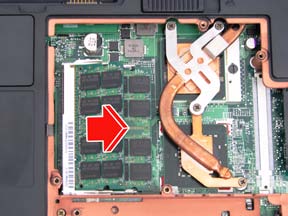
Наконец пришло время извлечь оперативную память. Отгибаем держатели в сторону, как показано стрелками на картинке, извлекаем её из слотов.

Следующим этапом будет избавление от платы беспроводной связи. Расположена она под небольшой крышкой. Откручиваем её, поддеваем отвёрткой и убираем крышку. Теперь она нам понадобится только при обратной сборке нашего ноутбука.


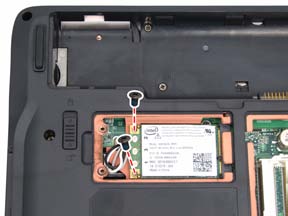
Сняв крышку, мы видим беспроводной модуль. Отключаем от него провода антенн, откручиваем два винта и извлекаем модуль из ноутбука.


Для того чтобы разобрать ноутбук для его чистки от пыли и замены термопасты на ноутбуке, нам придётся снять клавиатуру и дисплей ноутбука.
Откручиваем восемь шурупов и осторожно снимаем накладку, как показано на фото ниже.
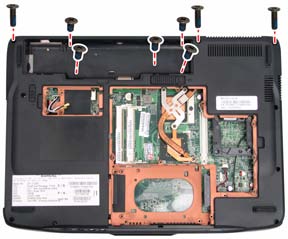
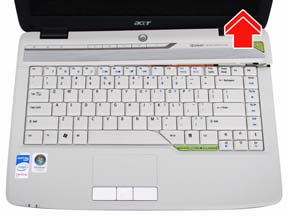
Теперь сняв накладку, спокойно отгибаем клавиатуру вверх, отключаем шлейф и убираем клавиатуру полностью. Эти мероприятия подробно показаны на фото.

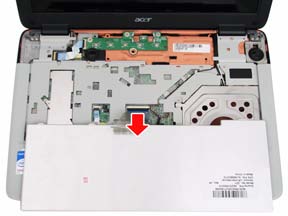
Под ЖК монитором ноутбука, мы видим небольшую плату. Отключим все шлейфы, которые идут на эту плату.

Отсоединяем разъём идущий на монитор ноутбука. Так же отключаем кабель микрофона и протягиваем антенну беспроводной связи через днище корпуса нашего ноутбука.

Следующим этапом будет избавление от монитора. Откручиваем шесть шурупов крепящих петли этого монитора.
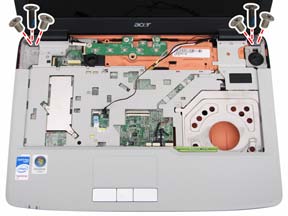
Затем, без особых сложностей, просто убираем ЖК монитор в сторонку. Нам он, какое-то время не понадобится.

Избавившись от монитора, можно приступать к разбору самого корпуса ноутбука. Откручиваем десять винтов.

Перевернув ноутбук, мы вновь наталкиваемся на ту самую небольшую плату, которая расположена над тем местом, где раньше стояла клавиатура. Откручиваем эту плату. Крепят её три шурупа.
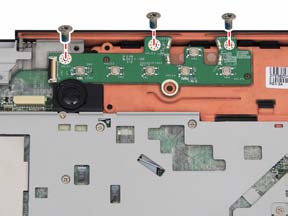

Откручиваем ещё десять винтов с верхней крышки ноутбука.

Отключаем шлейфы, идущие на тачпад, динамики и на Bluetooth модуль.

После этого, мы можем снять верхнюю крышку.

Вот и добрались мы до материнской платы. Начинаем её демонтировать с нижней крышки ноутбука. Дело это не сложное. Откручиваем два винта, которые показаны на картинке и отключаем оба конца шлейфа от звуковой карты.
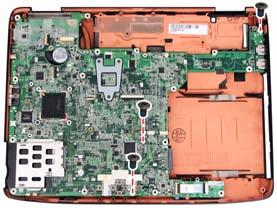

После этого, можем смело вынимать системную плату из нижней части корпуса ноутбука.

Займёмся снятием системы охлаждения, ведь ради этого, нам пришлось разобрать почти полностью наш ноутбук.
Вот так выглядит снятая материнская плата с не демонтированной пока системой охлаждения. Демонтаж много времени не займёт. Откручиваем шесть шурупов и снимаем её.


Пришло время заняться профилактикой вентилятора охлаждения и заменой термопасты на ноутбуке. Как это сделать было не однократно описано в моих статьях. Ничего сложного в этом нет, тем более что у каждого на этот счёт свои мнения и привычки. Кто-то делает это так, кто-то иначе. Как говорится, кто как привык. Для тех, кто делает это в первый раз, прочитав мои статьи, почерпнёт для себя нужную информацию, а для тех, кто делает это не впервые, не буду навязывать свои методы.
Конечный результат должен быть таким, отменная чистка системы охлаждения и замена термопасты в ноутбуке, чтоб как можно дольше наш ноутбук работал в нормальном для него температурном диапазоне температур.
Есть отличное видео на тему как разобрать ноутбук Acer Aspire 4720G.
К сожалению, владельцем видеоролика, встраивание на страницы сайтов запрещено. Придётся для просмотра ролика, перейти по прямой ссылке, чтобы этот ролик посмотреть.
Разбираем ноутбук Acer серии Aspire 4720G/4720Z/4720/4320.
Предупреждение
Эта статья не является руководством к действию! Вся ответственность за сбор и разбор вашего устройства лежит на вас.
Многие производители не несут гарантийных обязательств если устройство было разобрано пользователем. Если вы не хотите лишиться гарантии на вашее устройство уточните условия гарантийных обязательств в документации или у производителя устройства.
Используемые инструменты
 | 2 мм плоская отвертка |
 | PH1 крестовая отвертка Phillips |
| PH0 крестовая отвертка Phillips |

Примечание: шурупы для разных компонентов отличаются по размеру. Во время разборки кладите шурупы рядом с соответствующими компонентами, чтобы не перепутать их при сборке. Снимая декоративные накладки, постарайтесь их не поцарапать.
Прежде чем начать разборку, необходимо сделать следующее:
- Сначала выключите питание системы и всех периферийных устройств.
- Отсоедините шнур блока питания от сети переменного тока и все кабели питания и сигнальные кабели системы.
- Извлеките аккумулятор.
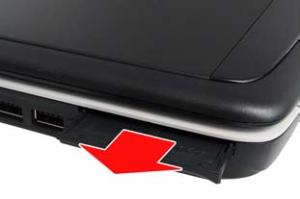
Итак, сначала откройте защелку аккумуляторного отсека, как показано на картинке.
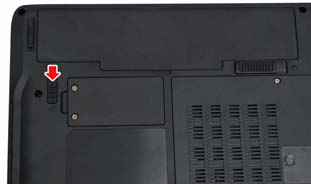
Сдвиньте фиксатор аккумулятора и извлеките аккумуляторный отсек.
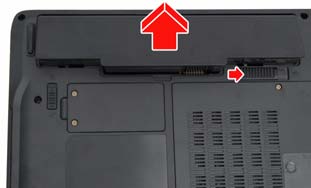
Нажмите на заглушку слота для карт памяти формата PC-card, чтобы она выдвинулась, как показано на картинке.
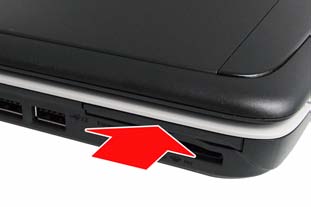
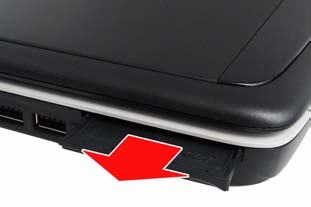 Чтобы добраться до внутренних компонентов ноутбука, придется сначала снять нижнюю панель. Переверните ноутбук и выкрутите 7 винтов крепления нижней панели.
Снимите нижнюю панель, как показано на картинке.
Выкрутите два шурупа крепления держателя модуля жесткого диска.
Чтобы снять модуль жесткого диска, потяните ярлычок держателя жесткого диска в направлении, указанном стрелочкой на картинке.
Выкрутите винт крепления модуля оптического привода.
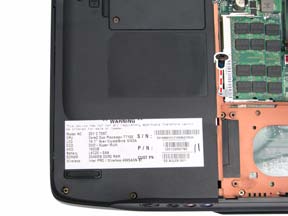
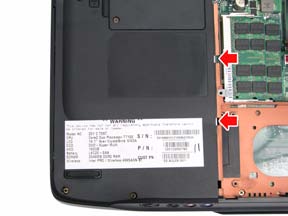
С помощью плоской отвертки осторожно выдвиньте модуль оптического привода, как показано на картинке.
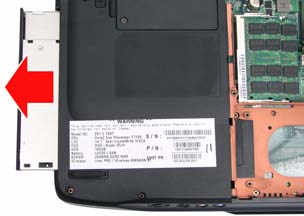
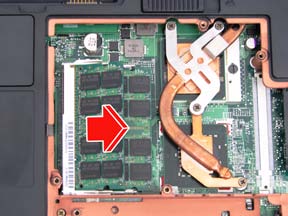
Откройте защелки крепления модуля памяти. Модуль памяти выдвинется.
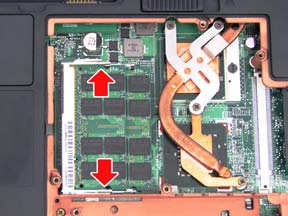
Вытащите модуль памяти из разъема DIMM (если в ноутбуке установлено два модуля памяти, повторите этот шаг).
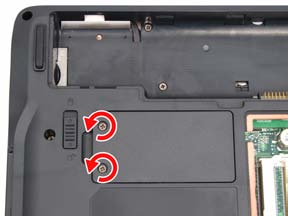
Выкрутите два шурупа крепления панели над платой беспроводной локальной сети.
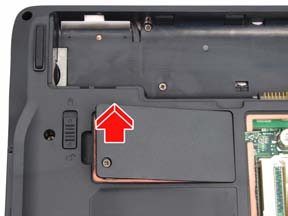
Поднимите панель, как показано на картинке.
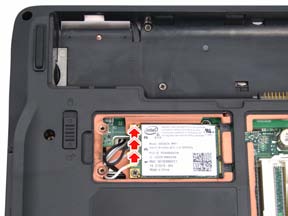
Отсоедините три антенны от платы беспроводной локальной сети.
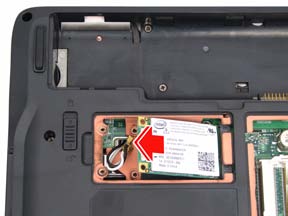
Выкрутите два шурупа крепления платы беспроводной локальной сети.
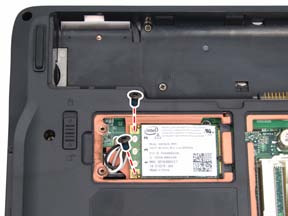
Снимите плату беспроводной локальной сети с устройства.
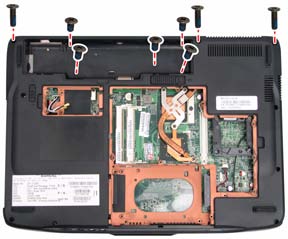
Выкрутите 8 шурупов крепления клавиатуры и модуля ЖК-монитора к корпусу.
Переверните ноутбук и осторожно подденьте и снимите накладку над клавиатурой, как показано на картинке.
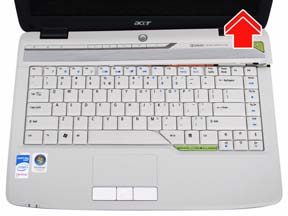
Отогните клавиатуру вверх, по направлению к себе.
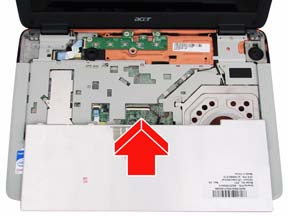
Отсоедините шлейф клавиатуры от материнской платы и снимите клавиатуру с устройства.
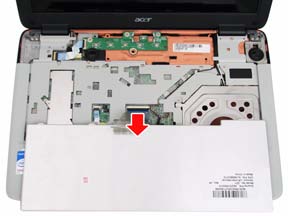
Отсоедините оба конца шлейфа платы панели дополнительных кнопок.
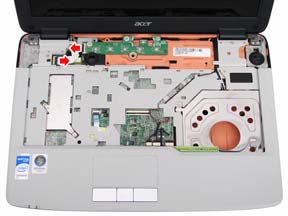
Отсоедините кабели ЖК-монитора и микрофона и протяните антенну беспроводной сети через днище корпуса.
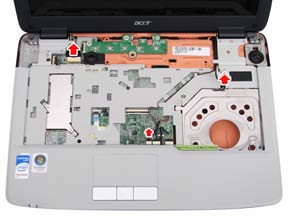
Выкрутите 6 винтов крепления петлей монитора.
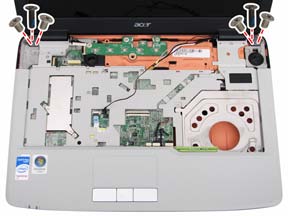
Снимите модуль ЖК-монитора с устройства.
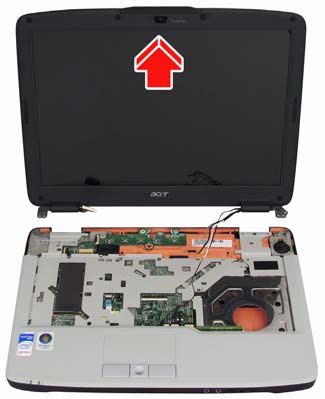
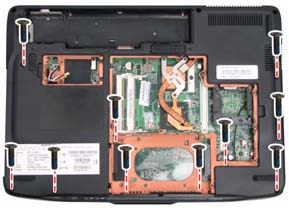
Теперь надо разобрать корпус ноутбука на верхнюю и нижнюю часть. Выкрутите 10 шурупов крепления нижней части корпуса к верхней.
Переверните ноутбук и выкрутите три винта крепления платы панели дополнительных кнопок.
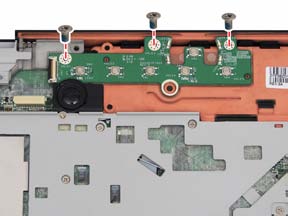
Снимите плату панели дополнительных кнопок с устройства.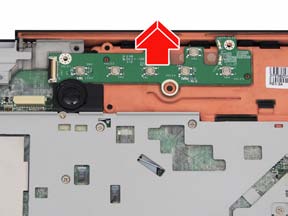
Выкрутите 10 шурупов крепления верхней части корпуса к нижней.
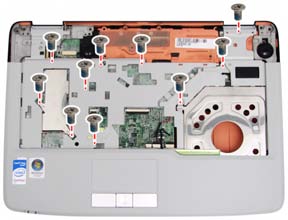
Отсоедините тачпад, динамик и кабели Bluetooth.
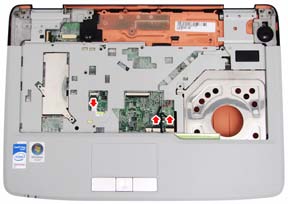
Осторожно снимите верхнюю часть корпуса с нижней.
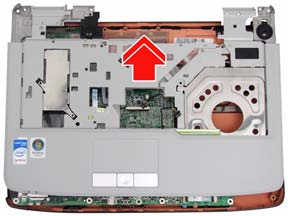
Теперь займемся разборкой нижней части корпуса.
Сначала надо снять материнскую плату. Выкрутите два шурупа крепления материнской платы к нижней части корпуса.
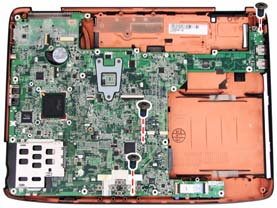
Отсоедините оба конца шлейфа аудиокарты, как показано на картинке.
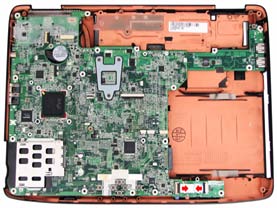
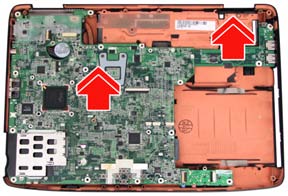
Снимите материнскую плату.
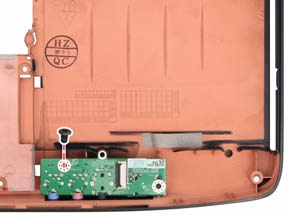
Выкрутите винт крепления аудиокарты.
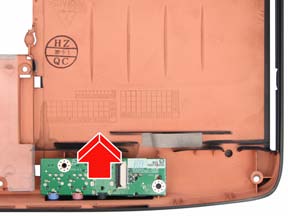
Перейдем к разборке верхней части корпуса.
Выкрутите два шурупа крепления модуля Bluetooth.
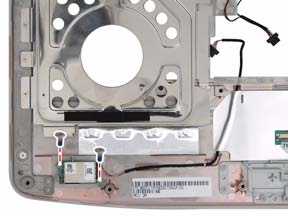
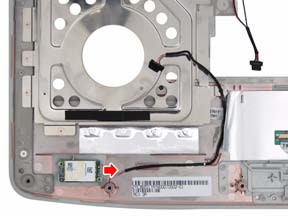
Отсоедините кабель Bluetooth и снимите модуль Bluetooth.
Выкрутите три винта крепления динамиков.
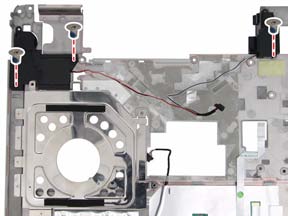
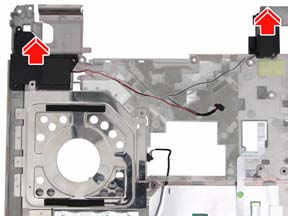
Отсоедините кабель тачпада от модуля тачпада, как показано на картинке.
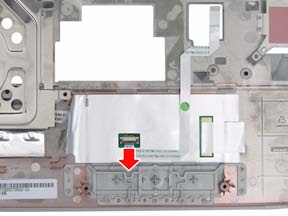
Теперь разберем материнскую плату.
Выкрутите два шурупа крепления платы блока питания.
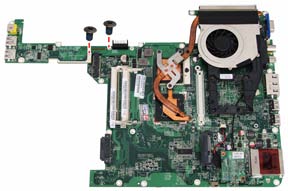
Снимите плату блока питания.
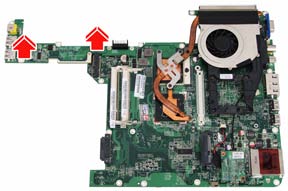
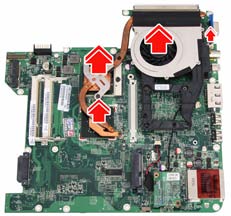
Выкрутите 6 шурупов крепления модуля охлаждения и системного вентилятора.
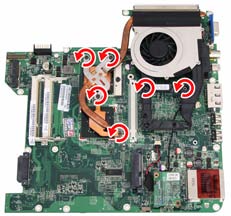
Отсоедините кабель системного вентилятора и снимите модуль охлаждения и системный вентилятор, как показано на картинке.
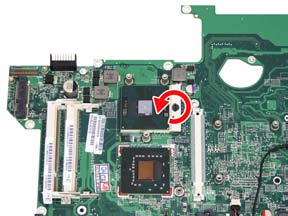
Снимаем центральный процессор.
С помощью плоской отвертки разблокируйте фиксатор центрального процессора (поверните против часовой стрелки).
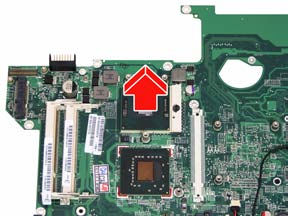
Осторожно извлеките центральный процессор из разъема.
Снимаем плату модема.
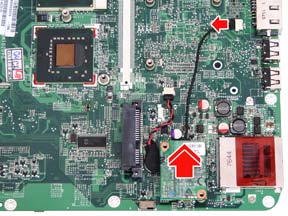
Выкрутите винт крепления платы модема.
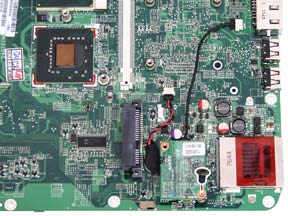
Отсоедините кабель модема и снимите плату модема.
Разберем модуль ЖК-монитора.
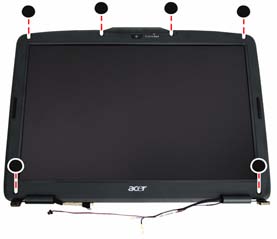
Снимите 6 заглушек винтов, как показано на картинке.
 Затем выкрутите 6 винтов крепления рамки ЖК-экрана.
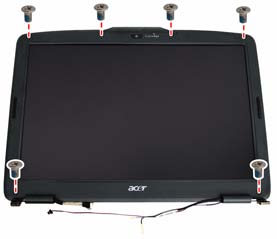 Осторожно снимите рамку ЖК-экрана с модуля ЖК-монитора.
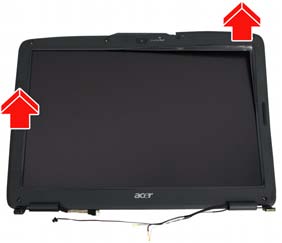
Выкрутите 4 винта крепления ЖК-экрана.
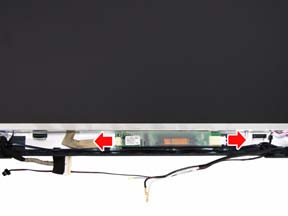
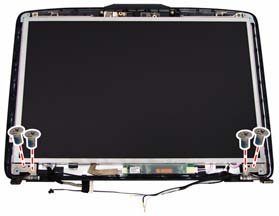 Отсоедините два кабеля инвертора от платы инвертора.
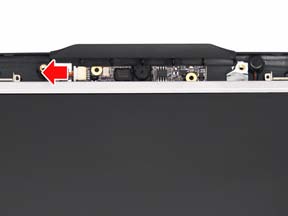
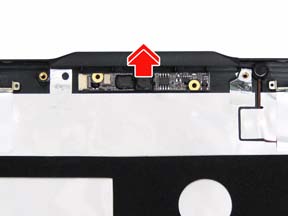
 Отсоедините кабель веб-камеры от модуля веб-камеры.
Снимите ЖК-панель с крышки монитора.
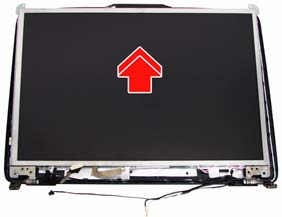
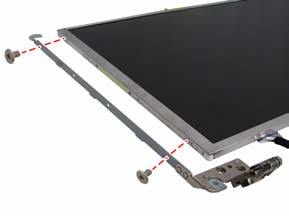
Выкрутите два шурупа крепления левого держателя ЖК-панели и отсоедините держатель.
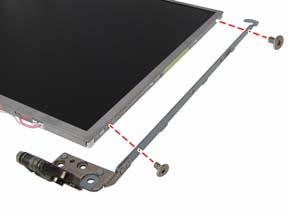
Выкрутите два шурупа крепления правого держателя ЖК-панели и отсоедините держатель.
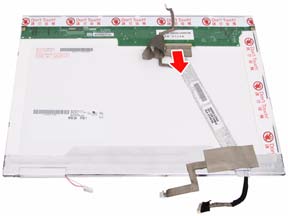
Отсоедините кабель ЖК-монитора с его обратной стороны.
Отсоедините кабель микрофона с крышки монитора и снимите микрофон.
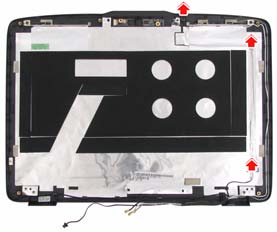
Снимите модуль веб-камеры с крышки монитора, как показано на картинке.
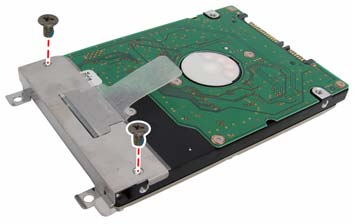
Разберем модуль жесткого диска.
Выкрутите два шурупа крепления держателя модуля жесткого диска. Снимите держатель.
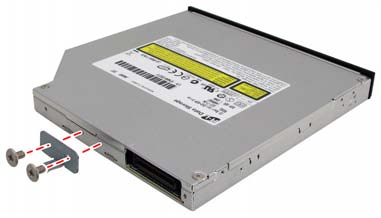
Разберем модуль оптического привода.
Выкрутите два шурупа крепления держателя модуля оптического привода. Затем снимите держатель с оптического привода.
Разборка завершена. Сборку производить в обратном порядке.
Рекомендую еще интересное:
Если вам понравилось, пожалуйста, не поленитесь кликнуть «мне нравится» или «поделиться» или «+1» чуть ниже, или кинуть ссылку на статью в свой блог или форум. Спасибо 🙂
Вы можете оценить эту статью: