


- PlayList 24
- »
- Информация
- »
- Смотрим Ace Stream на Smart TV

Смотрим Ace Stream на Smart TV
Простой способ
После регистрации на сайте необходимо перейти в группу «Golden» и тогда у вас появится возможность смотреть кроме плейлистов Ace Stream ещё и плейлисты OTT, для которых не требуется дополнительное программное обеспечение.
Способ посложнее
Для продвинутых пользователей давно не секрет, что Ace Stream можно использовать для просмотра Торрент ТВ, фильмов с торрент-трекеров и прослушивания музыки не только на компьютере или смартфоне, но и на своём любимом Smart TV. Делается это разными способами, в зависимости от модели телевизора. Хорошо, когда есть приставка Android TV BOX, или телевизор имеет виджеты для Ace Stream, или поддерживает операционную систему Android, тут проблем никаких не возникает, установил необходимое программное обеспечение и пользуйся. А что делать, если этого нет? Начинаются танцы с бубном, шаманство с заклинаниями над своим телевизионным приёмником и тут уже всё зависит только от знаний и смекалки человека.
А ведь всё не так уж сложно, как может показаться на первый взгляд, как говорится: «не так страшен чёрт, как его малюют». Нужно всего лишь иметь немного понимания, как это работает, и уметь использовать подручные устройства в своих целях.
Итак, что мы имеем — SmartTV, компьютер или ноутбук, планшет или смартфон. Давайте будем использовать одно из этих устройств в качестве домашнего медиацентра для просмотра телеканалов через Ace Stream Media.
Первые важные вещи, которые необходимы для осуществления задуманного — это наличие минимальных знаний о локальных сетях, и прямые руки. Что такое домашняя локальная сеть? Это подключённые интернет-устройства к одному маршрутизатору для соединения между собой и для выхода в мировую паутину. Маршрутизатором может быть наш обычный домашний роутер, к которому кабелями или по WI-FI подключаются компьютеры, ноутбуки и смартфоны. Таким образом, имея всего лишь одну проведённую линию нашим интернет-провайдером, к нам домой, мы имеем возможность пользоваться различными устройствами для выхода в интернет.
У каждого устройства в локальной сети имеется свой ip. Это не тот ip, который виден в интернете, а внутренний, который мы можем назначить устройству сами, но он не менее важен для работы и обмена информацией между нашими девайсами. Другими словами, все наши интернет-устройства имеют один общий внешний ip и свои собственные в домашней сети. Для локальных сетей существуют выделенные диапазоны ip, сделано это для удобства, чтобы иметь какой-то общий стандарт. Я не буду тут писать про все диапазоны, так как в данном случае они нам не нужны, нас интересуют только бытовые устройства и выделенный для них диапазон ip 192.168.0.1 – 192.168.255.255, именно он по умолчанию используется в большинстве бытовых роутеров.
Когда мы подключаем новое устройство, роутер присваивает ему свой локальный ip автоматически, используя при этом MAC-адрес. MAC-адрес, если перевести на простой человеческий язык, это что-то типа паспорта устройства. Вернее будет сказать не самого устройства, а его сетевой карты, но не будем углубляться в подробности, дабы не нагружать ваш мозг ненужной информацией. Чтобы было понятней для тех, кто далёк от всего этого, представьте себе выбитый номер на двигателе автомобиля или серийный номер вашего паспорта. MAC-адрес, это то же самое, только в электронном виде и служит для идентификации устройства в Сети.
Обычно, по умолчанию, роутер начинает присваивать локальные ip с 192.168.0.100. То есть подключили первое устройство, компьютер например, и ему присваивается вышеуказанный ip. Подключаем второй компьютер или планшет, ему будет присвоен следующий ip 192.168.0.101, ещё что-то подключим, устройство получит уже ip 192.168.0.102 и так далее по порядку. Локальный ip 192.168.0.1 — это обычно интерфейс самого роутера, там где все настройки.
Ну а теперь давайте «вернёмся к нашим баранам». Для того чтобы использовать компьютер или смартфон в качестве медиацентра Ace Stream для нашего SmartTV, нам в первую очередь нужно узнать локальный ip устройства на котором будет работать движок Ace Stream. Сделать это можно зайдя в настройки роутера и посмотреть во вкладке «Дополнительные настройки → Сервер DCPH → Список клиентов DCPH». У меня роутер Tenda, поэтому я на скриншоте покажу, на примере, как это выглядит на нём. Но если у вас роутер от другого производителя, не пугайтесь, принцип везде один и тот же, так что отличий особых не будет, тут главное понять сам принцип работы и действий.

Как видите, у меня подключены четыре устройства к роутеру, у каждого свой ip и MAC-адрес. В самом низу в таблице отображаются два устройства — android-6317d9650e7b891b и WIN-O9UU7TERMG0, именно они мне нужны. Это мои Fonepad на Android и компьютер с операционной системой Windows. Там где в таблице указано «Имя хоста» — это имя устройства в локальной сети, далее в следующем столбике таблицы идёт локальный ip и следующим столбцом является MAC-адрес устройства. Нам нужно знать только ip для своих целей. То есть, если я буду использовать для просмотра Ace Stream свою «лопату» на Android, то мне нужен ip 192.168.0.102, если буду использовать компьютер, то мне понадобится ip 192.168.0.100.
Для просмотра на SmartTV потоков из Ace Stream мало знать эти ip и иметь плейлист со ссылками вида acestream://7c6f1ed62e4d656bc087bdd0c2bcd96e611328d6, такой плейлист нам ничего не даст и не будет работать. Нужен специально сгенерированный плейлист и в этом нам поможет сайт PlayList 24, который выполнит такую работу по генерации.
Одно маленькое отступление. Почему через Android устройство будет лучше смотреть Ace Stream телевидение, чем через компьютер? Потому что, какой бы компьютер не был супер-пупер, он всё равно создаёт определённый шум, а Ace Stream у нас должен работать постоянно. Кроме того, компьютер потребляет гораздо больше электроэнергии, чем например смартфон. Гораздо выгоднее будет подключить к бесшумному смартфону зарядное устройство, чтобы не разряжался аккумулятор и оставить его работать с запущенным приложением Ace Stream Player в фоне. Можно отключить дисплей, чтобы не светился даром, но важно, чтобы сам смартфон не уходил в спящий режим, это всё делается в настройках вашего устройства. Думаю, с этим ни у кого проблем не возникнет, кто целыми днями держит свой смартфон в руках.
В смартфонах и планшетах только один недостаток — если они старенькие и маломощные, то каналы с HD качеством смотреть вряд ли получится.
Итак, для начала устанавливаем приложение Ace Stream на своё устройство и запускаем его. Затем идём в кабинет VIP пользователя на PlayList 24 и настраиваем локальный ip устройства, на котором установлен и запущен движок Ace Stream. Берём постоянную ссылку на плейлист и вставляем её в ваш SmartTV в обычный IPTV плеер.
Далее всё очень просто — должно работать приложение Ace Stream на устройстве Android или компьютере, и на своём Smart TV мы сможем смотреть потоки телеканалов торрент-тв, как обычные IPTV каналы.
Если при использовании смартфона, в качестве медиа сервера, возникают какие-то проблемы со стабильностью приёма сигнала телеканала, то ознакомьтесь в разделе часто задаваемых вопросов с вкладкой "Как устранить проблемы с буферизацией?".
Приятного просмотра любимых телеканалов.
UPD:
По просьбе пользователей VIP группы добавлена возможность самостоятельно вводить локальный ip устройства с движком Ace Stream Engine. Ссылки на плейлисты с локальным ip можно скопировать в кабинете VIP пользователя.
Примечание: плейлисты доступны только пользователям из группы VIP и Golden. Если вы хотите предварительно протестировать, как это всё работает, пишите в техподдержку.
Друзья, в прошлой статье мы снова вспомнили о платформе Ace Stream Media. Надо сказать, что это действительно очень интересное программное приложение, которое предоставляет пользователям весьма богатые возможности при работе с торрент-потоками .
Но в интернете довольно часто люди задают вопросы касательно ее правильной настройки. И самый частый из низ дословно звучит так: Ace Stream — настройка буферизации. Проявляется эта беда в случаях, когда на просмотр запускается фильм в хорошем качестве. То есть начинает постоянно тормозить HD-видео.
На самом деле выход из этой ситуации есть и он довольно простой. Нужно в настройках программы увеличь размер буфера обмена и тогда, при достаточной скорости Сети, затыки и прочие глюки должны уйти.
Поэтому давайте скорее переходить к сути вопроса. Для этого в системном трее находим иконку утилиты Ace Stream HD, жмем по ней правой кнопкой мыши и открываем " Опции " .
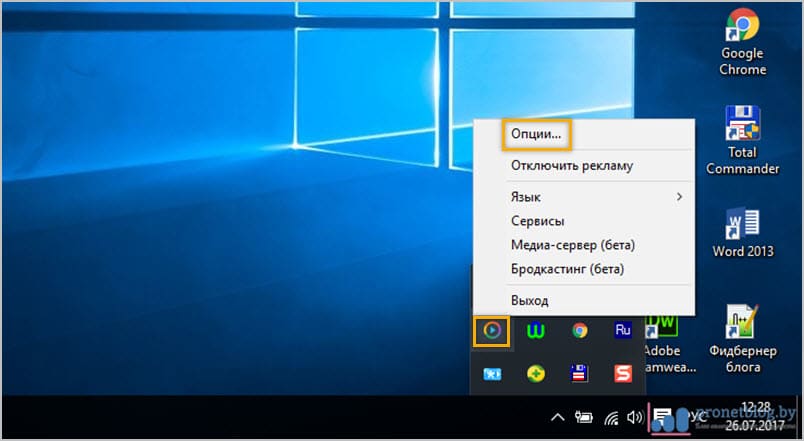
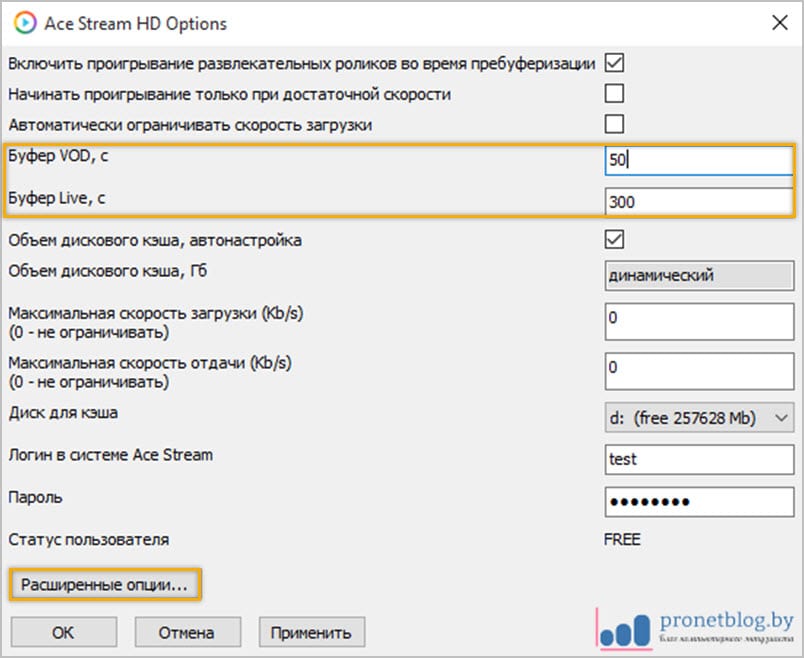
Здесь нас интересуют два параметра, это " Буфер VOD " и " Буфер Live " . Первый из них используется при воспроизведении торрент-файлов с известным окончанием (размером). Это будут фильмы, сериалы и т. д.
Второй же отвечает за трансляцию потоков с неопределенным завершением. В роли таких выступают, например, трансляции телепередач в Торрент-ТВ. Ведь понятно, что определенного размера у них нет, это просто потоковое видео .
В результате этого путем опытных наблюдений и по информации с различных профильных форумов, я пришел к выводу, что для фильмов значение буфера лучше выставить в " 50 " , а для каналов в " 300 " . Если не совсем понятно о чем идет речь, обратите внимание на картинку ниже.
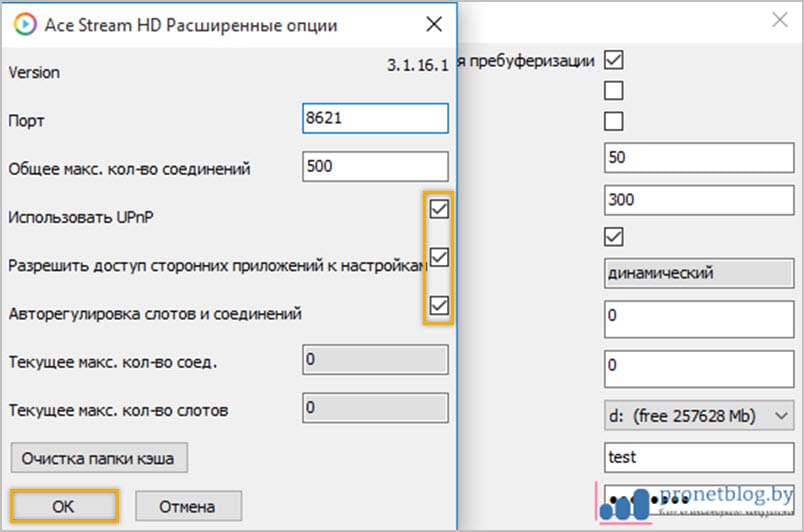
Но это еще не все. Теперь нужно проследовать в раздел " Расширенные опции " , чтобы активировать пункты, указанные на скриншоте. Также обратите внимание на номер порта, на котором работает программа. В случае возникновения постоянных затыков , очень рекомендуется его открыть. Как это сделать правильно, я подробно рассказывал в этой публикации.
Ну вот и все, друзья, настройка буферизации в Ace Stream подошла к завершению. Теперь HD-видео тормозить не должно. Поэтому если вам данный пост помог решить эту проблему, пожалуйста, напишите об этом в комментариях.
А уже в следующей статье мы рассмотрим еще одну фишку, которая поможет повысить производительность всей системы в разы. А сейчас же, давайте расслабимся и посмотрим очередное познавательное видео.
Установить плеер для просмотра телевидения легко и просто, достаточно следовать мастеру установки,
который задаст все необходимые вопросы, можете оставить все значения по умолчанию, так даже будет лучше.
Для начала устанавливаем пакет с нужными файлами с официального сайта: http://dl.acestream.org/products/acestream-full/win/latest (прямая загрузка) следуя инструкции ниже, но всё можно настроить индивидуально, ниже описанная инструкция подходит большинству.
Самое важное, так как трансляция построена на том же принципе, что и обычный торрент, то чем больше людей смотрят торрент тв, тем лучше, тем быстрее буферизация, а значит и скорость загрузки канала. Поэтому можете смело рекомендовать нашу страничку своим друзьям!
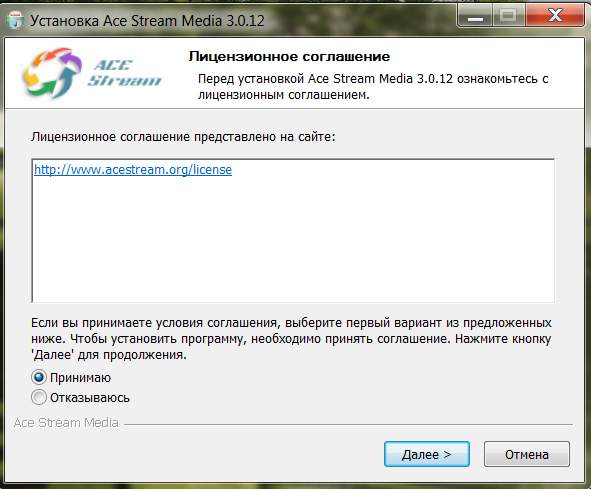
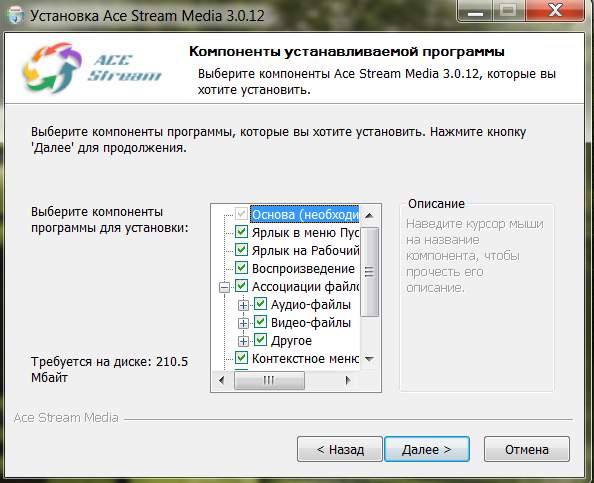
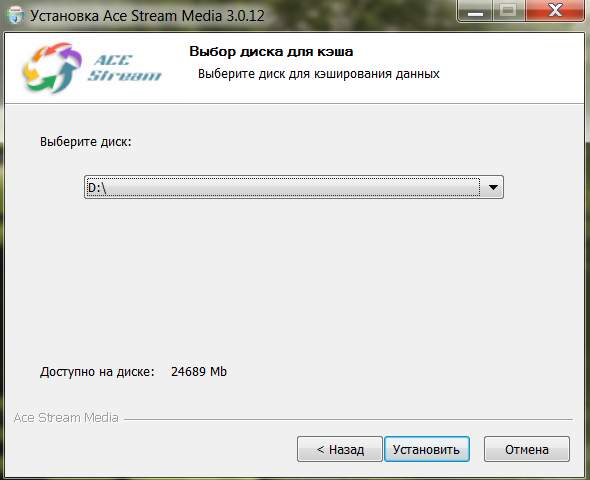
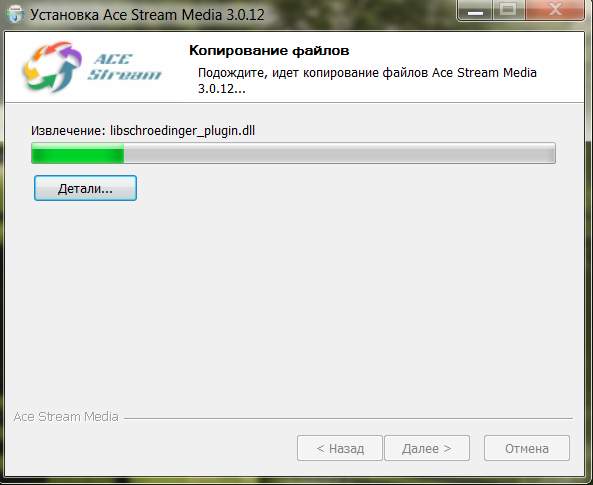
Папка кэша необходима для временного хранения фрагментов трансляций. Для хранения файлов используется заданное в настройках TS объем дискового пространства. Если объем файлов превышает заданный, файлы удаляются автоматически. 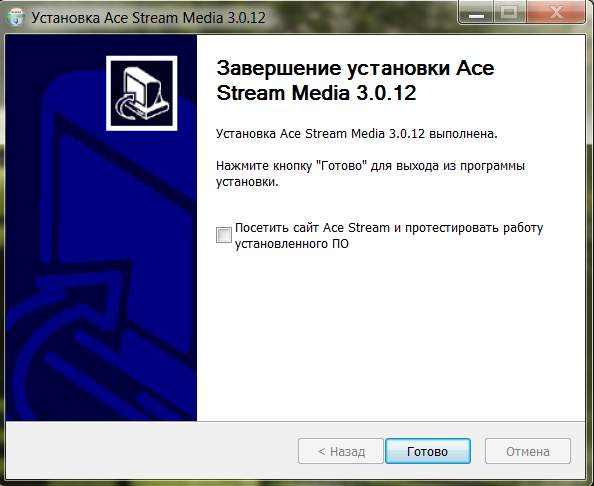
Установка окончена. Посмотрите любую трансляцию на этом сайте. Если после установки вместо трансляции Вы видите сообщение «У Вас не установлен Magic Player…» — перезагрузите компьютер.
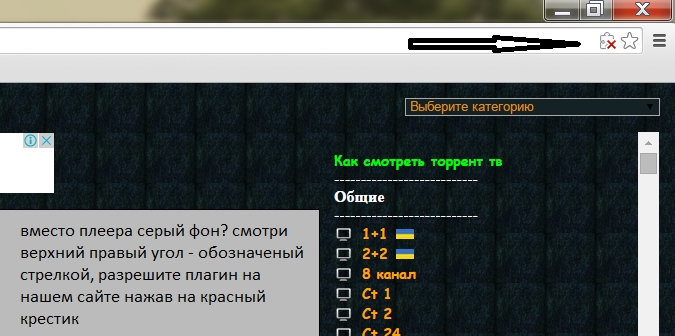
У вас браузер Google Chrome или ему подобный?:
Если вместо плеера вы видете серый фон, обратите внимание на картинку ниже, у вас по умолчанию заблокирован плагин, разблокируйте его на нашем сайте:
Опции и настройки
Для настройки TS используйте меню «Options» / «Опции». Чтобы открыть меню опции, наведите курсор на значок «Torrent Streаm», который размещен в системном трее (при запущенной программе) и сделавклик правой кнопкой, выберите «Options» / «Опции». 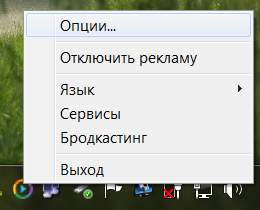
Опции TS Engine: 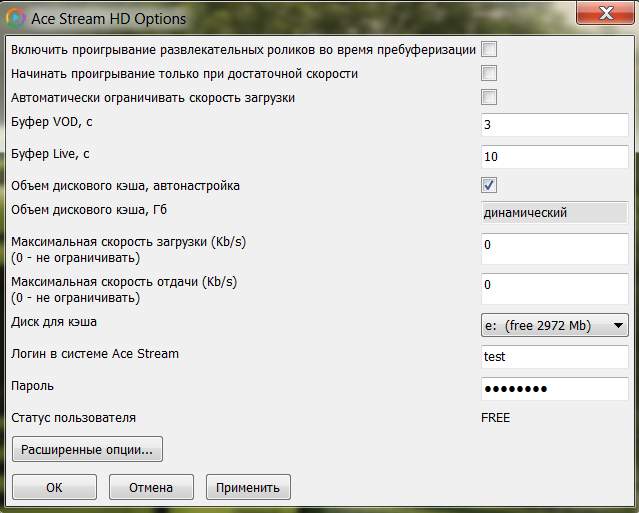
Включить проигрывание развлекательных роликов во время пребуферизации — эта опция поможет вам приятно скоротать время ожидания пребуферизации, запуская в этот промежуток времени проигрывание анонсов новых фильмов и др. развлекательного контента. Внимание! Это не рекламные показы и для них будет доступна функция перемотки, если вы захотите их пропускать или отключать когда увидите что пребуферизация уже завершилась. И самое главное, — эти показы ни в коем случае вам ни на секунду не увеличат время пребуферизации, и в то же время этим вы помогаете проекту Ace Stream.
«Начинать проигрывание только при достаточной скорости» — если скорость загрузки ниже битрейта воспроизводимого файла, то проигрывание начнется тогда, когда объем сформированного кэша и скорость загрузки позволят проигрывать файл без прерываний на буферизацию.
«Автоматически ограничивать скорость загрузки» — в автоматическом режиме скорость загрузки не будет превышать скорости битрейта с надбавочным коэффициентом 1,3 (битрейт х 1,3).
«Буфер VOD, с» — Размер буфера в секундах для VOD. При долгой буферизации требуется увеличить размер буфера. Оптимальное значение 10 секунд для скоростных линий Интернет и 20-40 секунд для медленных линий.
«Буфер Live, с» — Размер буфера в секундах для VOD. При долгой буферизации требуется увеличить размер буфера. Оптимальное значение 10 секунд для скоростных линий Интернет и 20-40 секунд для медленных линий.
«Объем дискового кэша» – Позволяет назначить максимальный объем дискового пространства, который вы готовы выделить для временного кэширования мультимедийных данных. В случае достижения лимита объема кэша, файлы из него будут частично удаляться, освобождая место для кэширования проигрываемого файла.
«Максимальная скорость загрузки» — устанавливает ограничение на скорость загрузки мультимедийных данных от других пользователей.
«Максимальная скорость отдачи» — устанавливает ограничение на скорость потоковой отдачи мультимедийных данных другим пользователям.
«Папка Кэша» – указывает на директорию папки, используемую для временного кэширования мультимедийных данных.
«Логин/Пароль» – поля ввода пользовательских данных в системе Ace Stream. Используется для активации дополнительных функций.
Расширенные опции TS 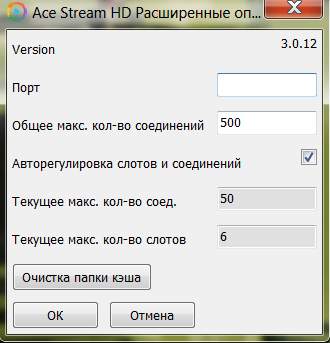
«Порт» — порт для работы Ace Stream По умолчанию 8621 — не меняйте его, лучше оставтьте как есть.
«Общее максимальное количество соединений» — от 200 до 500 по вашему желанию
«Максимальное количество соединений на поток» — оставьте значение по умолчанию — «50».
«Текущее максимальное количество слотов» (в новых версиях)- оставьте значение по умолчанию.
Настройка TS Player осуществляется в соответствие с настройками оригинальной программы, а именно плеера VLC. Детальную информацию смотрите на сайте разработчика VideoLAN.
Большинство настроек TS Player синхронизировано с настройками TS P2P Multimedia Plug-in. Это означает, к примеру, что если вы захотите включить поддержку аппаратного ускорения для веб-плееров, то вам достаточно будет установить эту настройку в десктопной версии плеера, и она также будет работать и для веб-плееров.
Внимание! Чтобы настройки для TS P2P Multimedia Plug-in вступили в силу, необходимо будет после их включения перезагрузить веб-браузер!
Последнюю версию Ace Stream Media Вы всегда можете скачать на официальном сайте разработчика http://acestream.org
Внимание! Во время установки плагина обязательно установите директорию, для загрузки видео, так как по умолчанию стоит диск: «С», а просматриваемые вами видео будет автоматически загружаться в указанную при установке директорию. Директорию для установки самого плагина, рекомендуется оставить без изменения.
После установки плагина необходимо перезапустить браузер! В редких случаях требуется перезагрузка компьютера!
Если в процессе просмотра онлайн-торрент трансляции Вы наблюдаете полную остановку изображения и начало процесса буферизации — рекомендуем повысить размер буфера Live. Для этого на значк Ace Stream в трее нажмите правую кнопку мыши, в появившемся меню выберите пункт меню «Опции…», введите желаемый размер буфера Live в секундах в соответствующее поле. Не рекомендуем устанавливать буфер меньше 10 секунд и больше 60.
Ace Player — настраиваем параметры видео:
Ace Player это программа, которая устанавливается на ваш компьютер вместе с пакетом Ase Stream для просмотра торрент тв, найти программу можно через: кнопка пуск — все программы — Ace Stream Media — Ace Player. Все настройки, включая яркость, фильтры, кодеки и прочее, настраиваются в разделе — Инструменты. Все эти настройки действительны не только в самой программе, но и просмотре торрнет тв на нашем сайте.
Важно – все настройки надо делать при выключенном веб плеере, ориентируясь на любой видео файл запущенный в Ace Player, например яркость или насыщенность и подобное. Просто закройте страницу с веб плеером, установите подходящие вам настройки, закройте ace player, и откройте страничку снова. Приятного просмотра.
P.S Не забываем, что в любом случае сначала надо установить на компьютер Ase Stream


