Всем привет! Если вы пользуетесь локальной сетью, то наверняка иногда сталкивались со злосчастной ошибкой Windows 7 и 10 «не может получить доступ», которая носит код «0x80070035». Сегодня мы расскажем вам о способах, с помощью которых от неё можно избавиться.
Ошибка с кодом «0x80070035» возникает при попытке получения доступа к какому-либо сетевому диску. Вообще, факторов, из-за которых данная неполадка может возникнуть довольно много. К примеру, вполне возможно, что вам попросту перекрыт доступ к диску администратором сети, либо на вашем компьютере отсутсвуют необходимые протоколы, либо вы недавно установили обновление операционной системы и из-за этого встроенные инструменты стали работать некорректно и так далее.
Так как не существует метода, который смог бы конкретно указать на причину возникновения данной неполадки, мы рассмотрим все возможные варианты её исправления. Итак, давайте приступим.
Метод 1 – Разрешение доступа
Самым первым и достаточно банальным способом является проверка наличия доступа к просмотру или редактированию файлов, которые хранятся на диске. Все манипуляции обязательно сделать на той системе, где непосредственно располагается данный твердотельный накопитель. Для проверки наличия доступа делаем следующее:
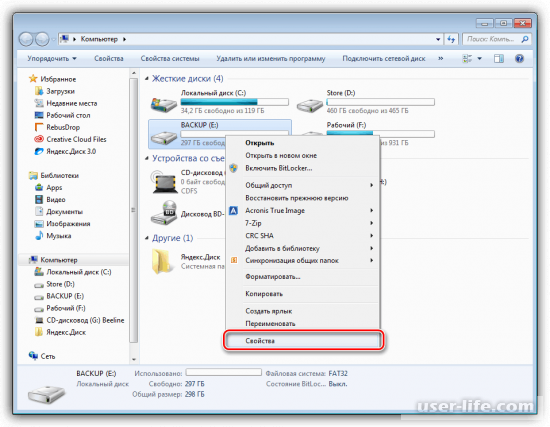
1) Первым делом переходим в меню «Мой компьютер» и там находим тот диск или директории, при попытке воздействия на которую у вас и появляется данная ошибка. После чего нажимаем на неё правой кнопкой мыши и переходим в раздел «Свойства».
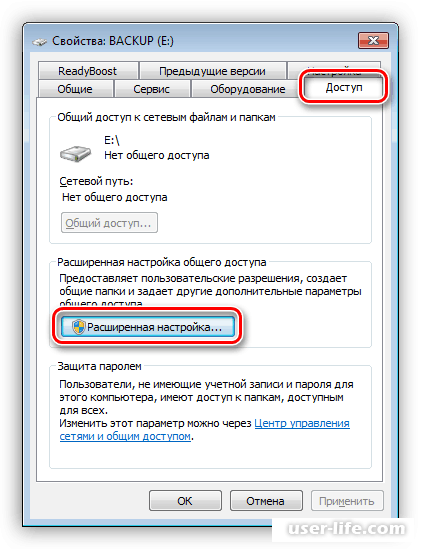
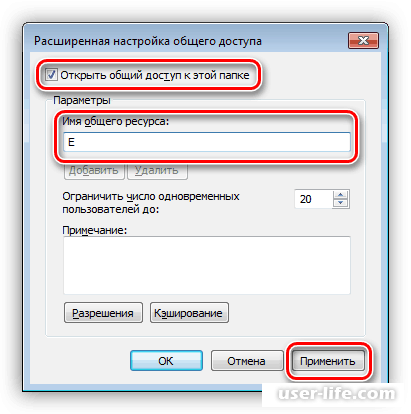
3) Теперь нужно активировать параметр «Открыть общий доступ к этой папке» а так же в поле «Имя общего ресурса» написать какую-либо букву или слово, под которым и будет отображаться диск у всех пользователей локального хоста.
После этого нажимаем на кнопку «Применить» и покидаем меню настроек.
Если после этого ошибка не исчезла, переходим к следующему методу.
Метод 2 – Изменение имени юзера
Из-за того, что ваше имя пользователя написано кириллицей может возникнуть целый ряд ошибок которые связаны с локальными хостами. Выход тут только один – изменить язык имени на английский либо попросту ввести цифры. После чего перезагрузите компьютер.
Метод 3 – Сброс настроек сервера
Из-за того, что сервер может быть настроен некорректно так же возникает целый ряд различных неполадок. Одной из них как раз таки и является ошибка с кодом «0x80070035». Выход тут только один – нужно полностью сбросить настройки локальной сети, после чего выставить их заново. Для этого делаем следующее:
1) Для начала запускаем командную строку. Обязательно сделать это от имени администратора системы, иначе изменения попросту не будут задействованы.
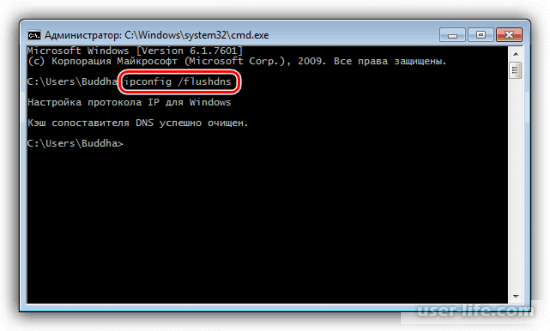
2) Сперва нужно прописать команду «ipconfig /flushdn» (без кавычек), которая полностью удалит кэш-файлы DNS и нажать клавишу Enter.
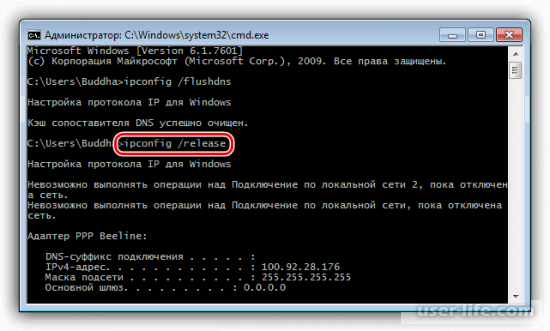
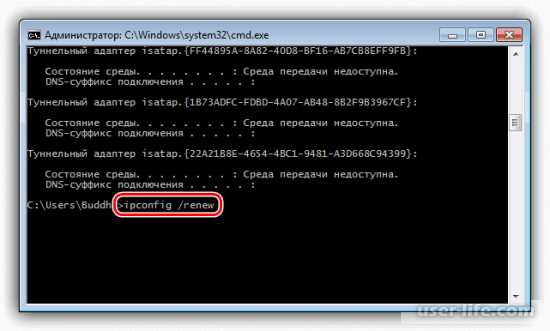
На этом всё. Осталось попросту перезапустить все компьютеры, которые были подключены к вашему хостингу.
Если же данный способ не помог, то двигаемся далее.
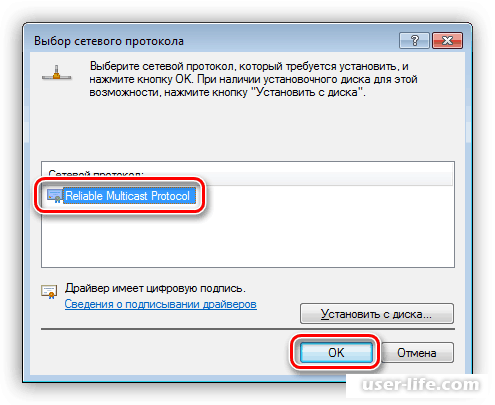
Метод 4 – Установка протокола
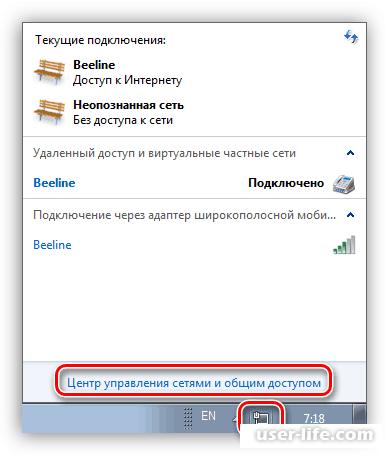
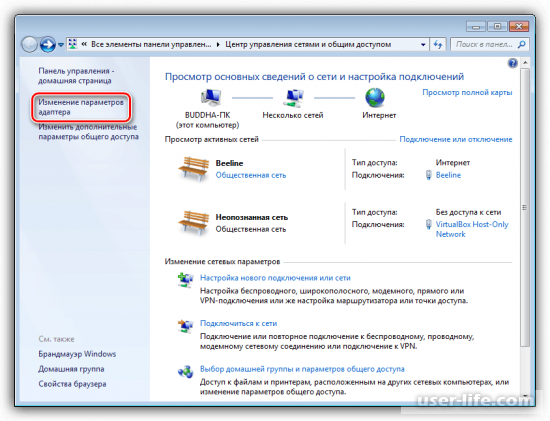
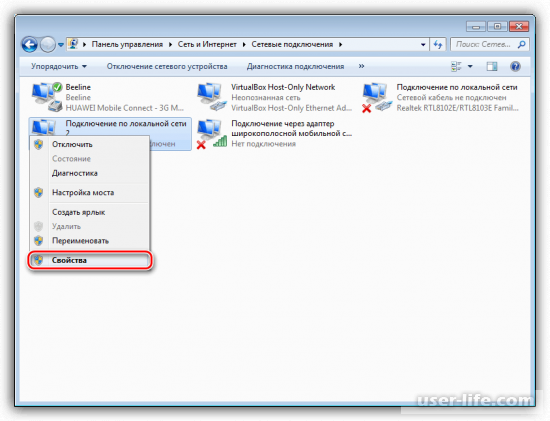
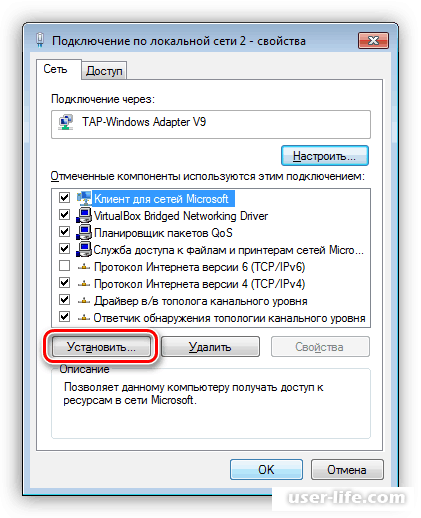
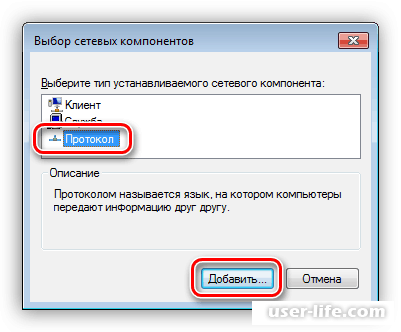
1) Для начала кликаем по ярлыку подключения к интернету правой кнопкой мыши и оттуда заходим в раздел «Центр управления сетями и общим доступом».
Метод 5 – Деактивация протокола
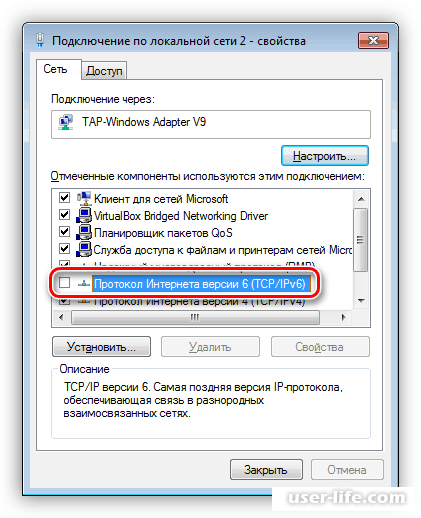
В возникновении данной проблемы может быть виновен один протокол, который блокирует доступ к дискам. Этот протокол носит название «IPv6». Для деактивации данного протокола делаем следующее:
1) Повторяем предыдущую инструкцию с 1 по 4-ый пункт, только в разделе «Сеть» нажимать на «Установить» не нужно.
2) После перехода в данное меню нужно деактивировать «Протокол Интернета версии 6».
После чего опять таки сохраняем внесённые коррективы и перезагружаем все компьютеры сети.
Метод 6 – Локальная политика безопасности
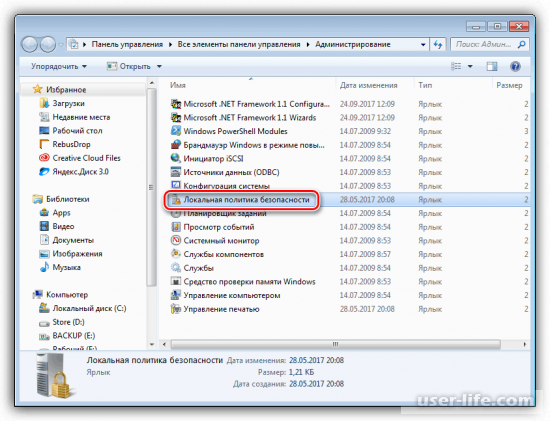
Стоит отметить, что раздел «Локальная политика безопасности» был добавлен только в 7-ую «Максимальную» и «Корпоративную» версию Windows. Поэтому, если у вас установлена какая-либо другая версия, то данный метод не сработает.
Всё, что нам нужно сделать – это немного подкорректировать параметры данного меню.
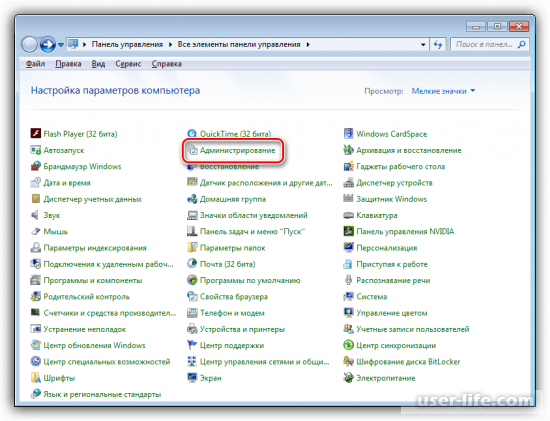
1) Первым делом заходим в меню «Пуск», оттуда в раздел «Панель управления», далее в меню «Администрирование».
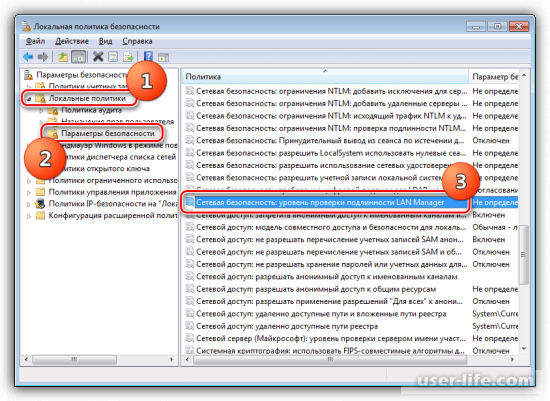
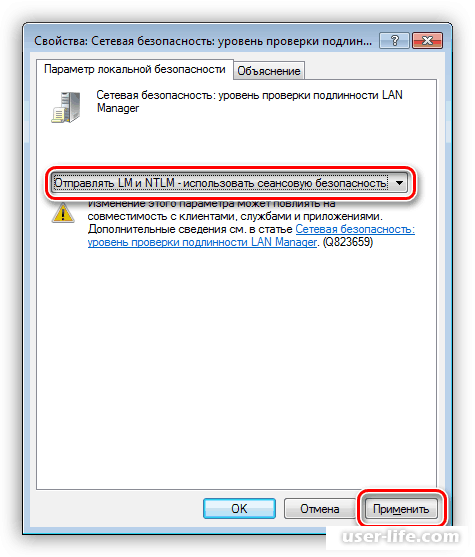
На этом всё. Осталось лишь перезагрузить компьютер и опять таки проверить наличие доступа к диску.
Итак, как вы видите, исправить ошибку с кодом «0x80070035» достаточно просто. Надеемся, что данная статья смогла помочь вам.
Всем мир!
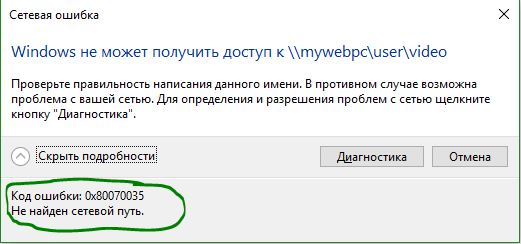
Пользователи ПК могут соединить компьютер с операционной системой Windows с другим. Это позволяет совместно использовать ту же сеть, чтобы получить доступ к папкам, файлам, а также другим необходимым вещам по локальной сети или удаленному доступу. К сожалению, некоторые пользователи встречаются "с кодом ошибки: 0x80070035 не найден сетевой путь" при попытке соединиться как гость. Это очень запутанная ошибка. Обычно это происходит, когда сеть функционирует так, как она настроена, но пользователь вводит неправильное имя пути. Каждый путь должен иметь допустимый общий ресурс на удаленном устройстве и иметь разрешение на доступ к тому же ресурсу. Тем не менее разберем по порядку шаги для устранение, когда windows 10/7 не может получить доступ и выдает код ошибки 0x80070035, не найден сетевой путь.
Как исправить ошибку 0x80070035 Не найден сетевой путь
Шаг 1. Проверьте настройки общего доступа
Прежде всего необходимо убедиться, что ваше устройство правильно используется в сети. Чтобы сделать это, выполните следующие шаги:
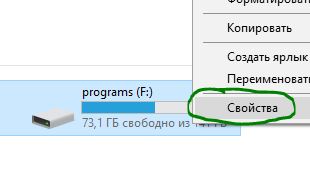
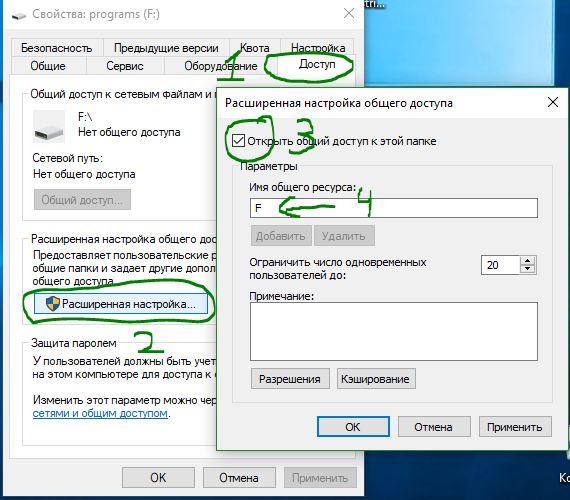
- Нажмите правой кнопкой мыши на локальном диске к которому вы хотите получить доступ и выберите "Свойства".
- Перейдите на вкладку "Доступ".
- Нажмите "Расширенная настройка".
- Поставьте галочку "Открыть общий доступ к этой папке".
- Убедитесь, что выбрали правильное имя диска.
Проверьте решена ли проблема, если windows 10 не может получить доступ и выдает ошибку "0x80070035 не найден сетевой путь", то двигаемся дальше.
Шаг 2. Совместное использование IP-адреса компьютера
Попробуем обойти ошибку с помощью входа через ip адрес к ресурсу.
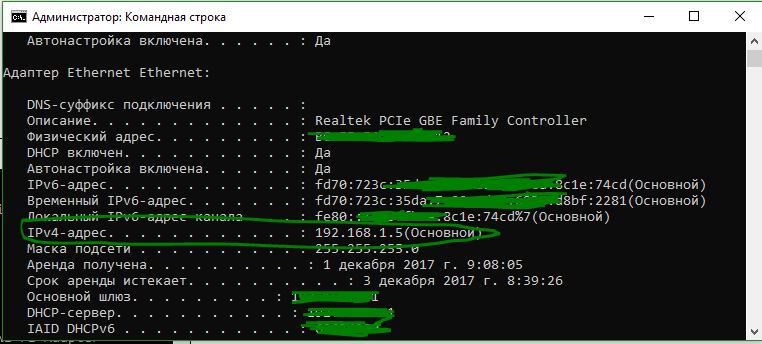
- Введите в поиске, около кнопки пуск, cmd или командная строка и запустите от имени администратора.

- Введите в командную строку команду ipconfig /all.
- Узнайте ip адрес компа найдя строку IPv4-адрес 192.168.1.5
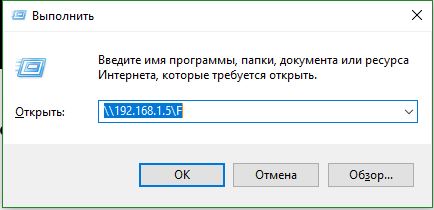
- Нажмите теперь сочетание кнопок Win+R и введите //192.168.1.5/F, где F доступ к открытому ресурсу.
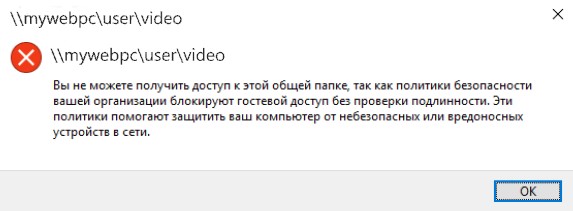
Если сетевой путь не найден, и вам выдает ошибку "Вы не можете получить доступ к этой папке. ", то шаг 3 поможет вам.
Шаг 3. Включить гостевые входы
Если у вас в Шаге 2 выдало ошибку "Вы не можете получить доступ к этой общей папке, так как политики безопасности вашей организации блокируют гостевой доступ без проверки подлинности. Эти политики помогают защитить ваш компьютер от небезопасных или вредоносных устройств в сети", то следуйте ниже, чтобы исправить.
Нажмите Win + R и введите gpedit.msc, чтобы открыть групповые политики. Далее перейдите "Конфигурация компьютера" > "Административные шаблоны" > "Сеть" > "Рабочая станция Lanmann". Далее, с правой стороны нажмите два раза кликом мыши по графе "Включить небезопасные гостевые входы", чтобы открыть параметры. В новом окне поставьте "Включено".

Шаг 4. Проверка диспетчера устройств
- Нажмите Win+R и введите devmgmt.msc для входа в диспетчер устройств.

- Нажмите вкладку "Вид" и поставьте галочку "Показать скрытые устройства".
- Далее найдите сетевые адаптеры и раздвиньте список.
- Может быть конфликт со старыми драйверами сетевых адаптеров, которые не удалились с системы. Удалите все ненужные сетевые адаптеры и перезагрузите компьютер, и система установит драйвера на нужные. Более подробно, как удалить старые и скрытые драйвера , если нет кнопки "показать скрытые устройства".

Шаг 5. Добавить протокол IPv4 через TCP/IP
- Нажмите Win+R и введите ncpa.cpl для входа в сетевые подключения.
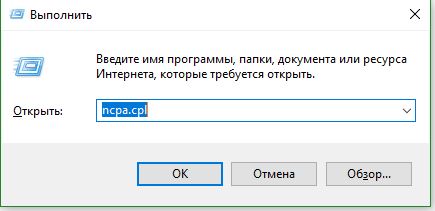
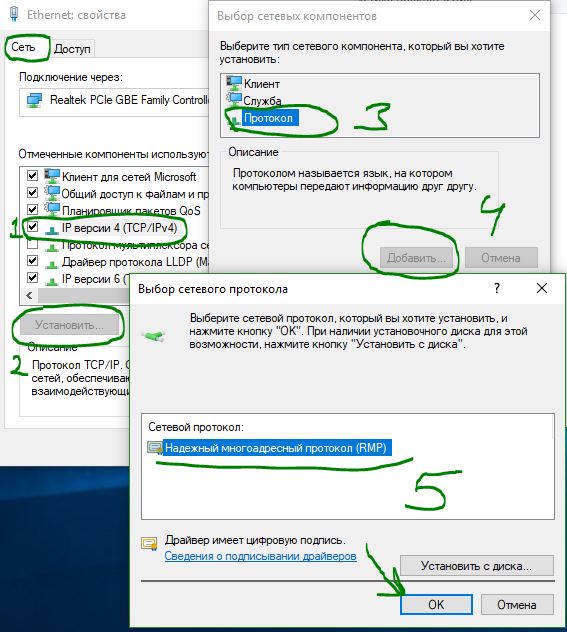
- Нажмите на свое соединение и нажмите правой кнопкой мыши, и выберите "Свойства".

- На вкладке "Сеть" найдите IP версии 4 (TCP/Ip4) и выделите его мышкой.
- Нажмите кнопку "Установить".
- Выберите "Протокол".
- Нажмите "Добавить".
- Выберите сетевой "Надежный многоадресный протокол (RMP)".
Шаг 6. Изменение параметров сетевой безопасности
Наконец, вы можете изменить параметр сетевой безопасности, чтобы исправить ошибку "0x80070035 сетевой путь не найден" в Windows 10. Эти шаги заключаются в следующем:
- Нажмите Win+R и введите secpol.msc для входа в локальную политику.
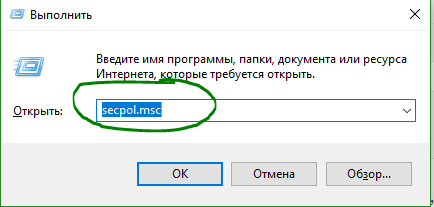
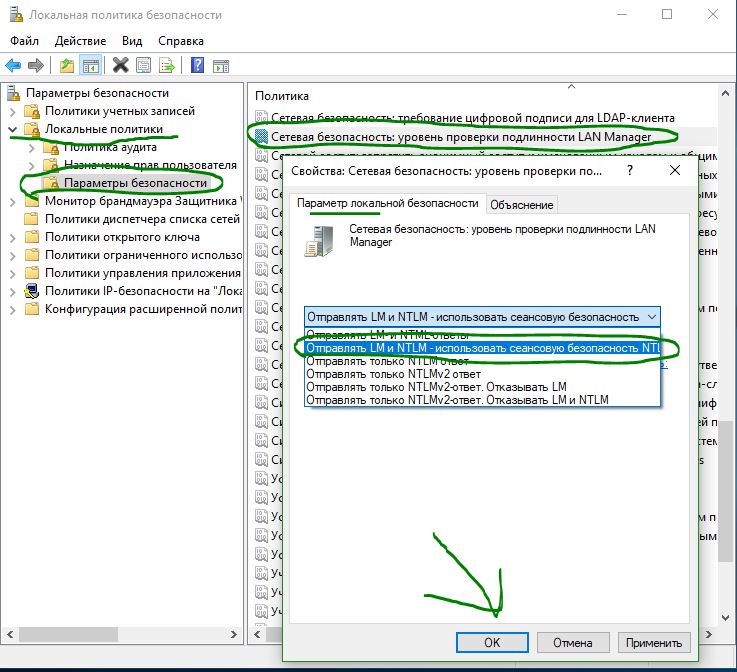
- Перейдите по пути "Локальные политики" > "Параметры безопасности".
- Найдите справа в поле "Сетевая безопасность: уровень проверки подлинности LAN Manager" и нажмите на него два раза для открытия.
- В новом окне выберите проверку "Оправлять LM и NTLM — использовать сеансовую безопасность".
Проверьте исправлена ли проблема, когда windows 10/7 не может получить доступ и выдает ошибку "0x80070035 не найден сетевой путь".
Шаг 7. Включить поддержку общего доступа к файлам SMB 1
Один пользователь упомянул в комментариях, что нужно включить поддержку общего доступа к файлам SMB v1/CIFS. Но Вы должны знать, что Microsoft отказалась от этого компонента из-за безопасности и отключила его в новых версия по умолчанию, как устаревший компонент. На данный момент windows 10 использует версии SMB2 и SMB3. Вы должны понимать, что это временное решение, чтобы получить доступ к папкам и файлов по локальной сети или удаленному доступу. Давайте рассмотрим, как включить SMB1, чтобы дать доступ и исправить ошибку 0x80070035. Также проверим включен ли SMB2/3 и как его включить, если выключен.
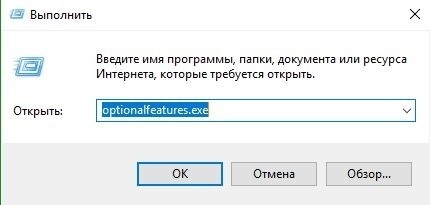
- Нажмите Win + R и введите optionalfeatures.exe
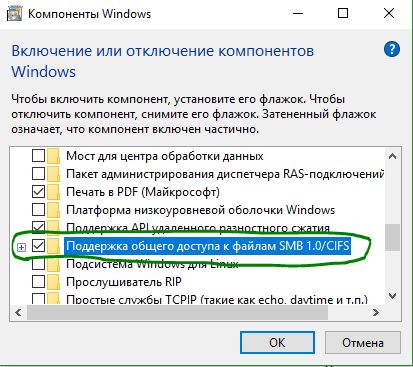
- В списке найдите "Поддержка общего доступа к файлам SMB 1.0/CIFS" и поставьте галочку, после чего перезагрузите компьютер.
Руководство к SMB версий 1, 2, 3
Вы наверняка захотите узнать, какая версия установлена на данный момент и как отключить или включить ту или иную версия SMB. Вам нужно запустить PowerShell от имени администратора. Запустить можно в поиске меню пуск, набрав PowerShell. Вставьте следующие команды в зависимости, что Вам нужно:
Протокол SMB версии 1
| Состояние: | Get-WindowsOptionalFeature –Online –FeatureName SMB1Protocol |
| Отключение: | Disable-WindowsOptionalFeature -Online -FeatureName SMB1Protocol |
| Включение: | Enable-WindowsOptionalFeature -Online -FeatureName SMB1Protocol |
Протокол SMB версии 2
| Состояние: | Get-SmbServerConfiguration | Select EnableSMB2Protocol |
| Отключение: | Set-SmbServerConfiguration –EnableSMB2Protocol $false |
| Включение: | Set-SmbServerConfiguration –EnableSMB2Protocol $true |
Протокол SMB версии 3
| Состояние: | Get-SmbServerConfiguration | Select EnableSMB3Protocol |
| Отключение: | Set-SmbServerConfiguration –EnableSMB3Protocol $false |
| Включение: | Set-SmbServerConfiguration –EnableSMB3Protocol $true |
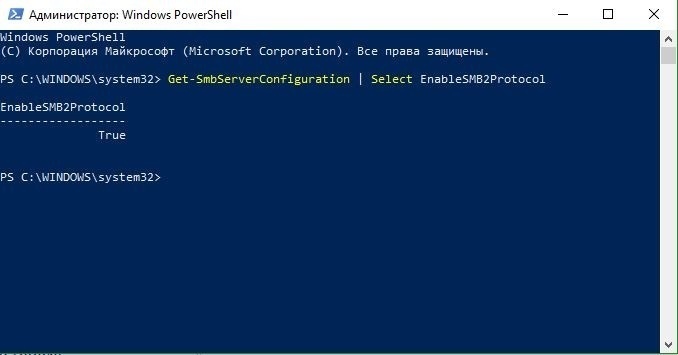
- На скрине ниже я проверил включен ли SMB2 и он мне дал ответ True — Включен, если будет False — отключен.
Ниже один пользователь написал, что при проверке SMB3 выдается ошибка "Set-SmbServerConfiguration : Не удается найти параметр, соответствующий имени параметра "EnableSMB3Protocol". В этом случае вы вводите команду ниже в PowerShell (от имени админа) и смотрим статусы Smb3: 0-выкл, 1-вкл.
- Get-ItemProperty HKLM:SYSTEMCurrentControlSetServicesLanmanServerParameters | ForEach-Object
- Если у вас нет графы SMB3, как на скрине ниже, то введите Get-SmbServerConfiguration | Select EnableSMB3Protocol
- Перезапустите PowerShell от имени администратора и введите команду 1. SMB3 появится у вас в графе. Если значение 0, то введите ниже команду для его активации.
- Set-ItemProperty -Path "HKLM:SYSTEMCurrentControlSetServicesLanmanServerParameters" SMB3 -Type DWORD -Value 1 –Force
Перезагрузите ПК и перепроверьте статус SMB3, включился ли он.
После обновления билда Windows 10 до 1803 или выше (1809, 1903, 1909) некоторые пользователи заметили, что они теперь не могут подключиться к общим папкам сетевым папкам на соседних компьютерах в сети, или к каталогу на сетевом NAS хранилище.
Проводник Windows не может даже отобразить список общих сетевых папок на соседних компьютерах (как с Windows 10, так и с Windows 7). При попытке открыть любую сетевую папку появляется ошибка:
Windows не может получить доступ к \NAS
Проверьте правильность написания данного имени. В противном случае возможно проблема с вашей сетью. Для определения проблем с сетью щёлкните кнопку «Диагностика».
Код ошибки 0x80070035.
Не найден сетевой путь.
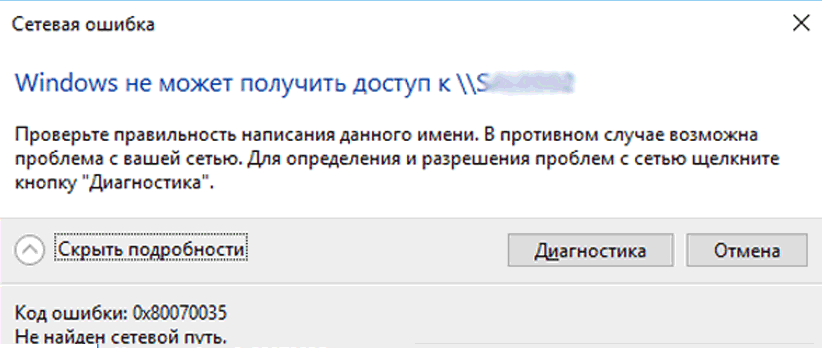
В английской версии Windows 10 эта ошибка выглядит так:
Error code: 0x80070035.
The network path not found.
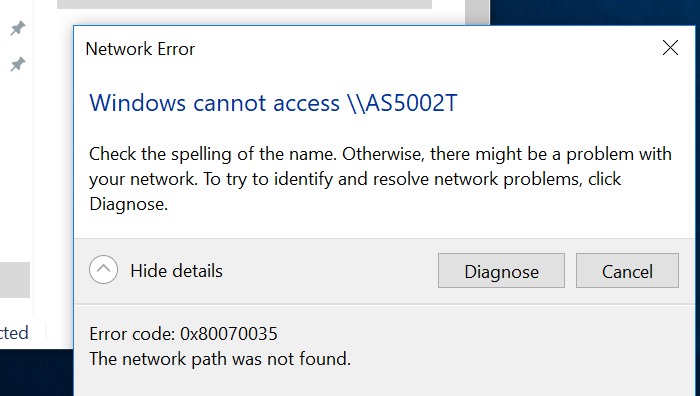
При этом с других компьютеров (с более старыми версиями Windows 10, 8.1 или 7), телефонов и других устройств вы можете спокойно открывать и использовать сетевые папки в локальной сети.
Попробуем разобраться, как исправить ошибку с кодом “0x80070035. Не найден сетевой путь” в Windows 10.
В Windows 10 по-умолчанию отключен протокол SMB v1
В первую очередь нужно понять, связана ли проблема с тем, что в Windows 10 1709 и выше по умолчанию отключен устаревший и небезопасный протокол доступа к сетевым файлам и папкам – SMB v1.0. Если сетевое устройство, к которому вы подключаетесь поддерживает доступ к общим файлам только по протоколу SMBv1 (например, старая версия NAS хранилища, компьютер с Windows XP/Windows Server 2003), то последние билды Windows 10 по-умолчанию не смогут подключиться к сетевым папкам на таком устройстве. И при доступе к ресурсу \SharedDeviceName вы можете получить ошибку “0x80070035”.
В Windows 10 вы можете проверить, включен ли у вас протокол доступа к сетевым ресурсам SMBv1 с помощью команды:
Dism /online /Get-Features /format:table | find "SMB1Protocol"
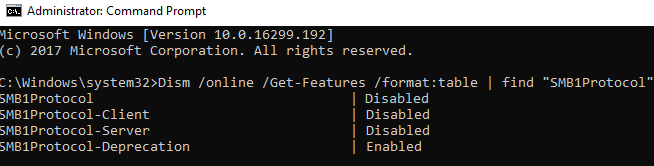
В нашем примере видно, что на компьютере отключен протокол SMB1:
Вы можете включить клиент для доступа к сетевым устройствам с поддержкой протокола SMBv1 через Панель управления (Программы -> Программы и компоненты -> Включение или отключение компонентов Windows -> Поддержка общего доступа к файлам SMB 1.0 / CIFS -> Клиент SMB 1.0 / CIFS). Можно вызвать окно установки компонентов, выполнив команду optionalfeatures.exe.
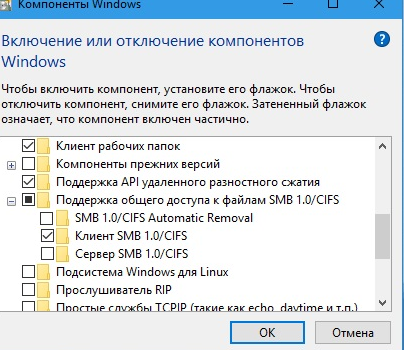
Либо вы можете включить клиент SMB 1 командой DISM:
Dism /online /Enable-Feature /FeatureName:"SMB1Protocol-Client"
После установки клиента SMBv1 нужно перезагрузить компьютер.
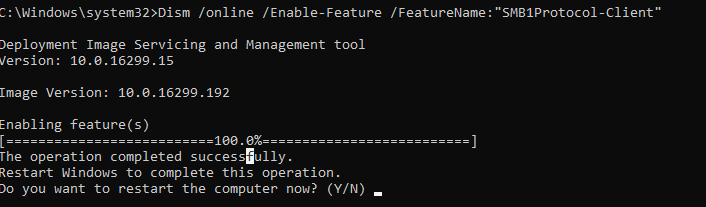
После перезагрузки проверьте, появился ли доступ к сетевой папке.
В Windows 10 17090 и выше клиент SMBv1 автоматически удаляется, если он не использовался более 15 дней.
Гостевой вход без проверки подлинности
Если вы используете анонимный доступ к NAS хранилищам или другим компьютерам, нужно включить политику небезопасные гостевые входы. В Windows 1803/1709 она блокирует доступ к сетевым папкам по протоколу SMB 2.0 под анонимным (гостевым) аккаунтом. Для этого нужно в редакторе локальных политик Windows 10 (gpedit.msc) включить политику Enable insecure guest logons (Включить небезопасные гостевые входы) в секции GPO Computer Configuration -> Administrative templates -> Network (Сеть)-> Lanman Workstation.
Или вы можете разрешить сетевой доступ под гостевой записью командой:
reg add HKLMSYSTEMCurrentControlSetServicesLanmanWorkstationParameters /v AllowInsecureGuestAuth /t reg_dword /d 00000001 /f
Отключение SMB1 и SMB2
Если в вашей сети остались только устройства с поддержкой SMB v3 (Windows 8.1/Windows Server 2012 R2 и выше, см. таблицу версий SMB в Windows), вы можете исправить ошибку 0x80070035, отключив SMB1 и SMB2. Дело в том, что ваш компьютер может пытаться использовать протокол SMB 2.0 для доступа к сетевым папкам, которые разрешают только SMB 3.0 подключения (возможно с шифрованием трафика).
Сначала отключите протокол SMB 1 через Панель управления или командами:
sc.exe config lanmanworkstation depend= bowser/mrxsmb20/nsi
sc.exe config mrxsmb10 start= disabled
Dism /online /Disable-Feature /FeatureName:"SMB1Protocol"
Затем отключите протокол SMB2.0 в консоли PowerShell:
reg.exe add "HKLMSYSTEMCurrentControlSetservicesLanmanServerParameters" /v "SMB2" /t REG_DWORD /d "0" /f
sc.exe config lanmanworkstation depend= bowser/mrxsmb10/nsi
sc.exe config mrxsmb20 start= disabled
Set-SmbServerConfiguration –EnableSMB2Protocol $true
Вы можете проверить, что протоколы SMB 1 и SMB 2 отключены, выполнив команду PowerShell:
Get-SmbServerConfiguration | select "*enablesmb*"

Настройки просмотра сетевого окружения в Windows 10
Если ваши компьютеры находятся в рабочей группе, настоятельно советую выполнить рекомендации из статьи Windows 10 перестала видеть сетевое окружение. В частности:
В разделе Network and Sharing Center панели управления на обоих компьютерах проверьте, что в качестве текущего профиля используется частный профиль – Private (Current profile). Убедитесь, что включены следующие опции:
- Turn on network discovery (Включить сетевое обнаружение) + Turn on automatic setup of network connected devices (Включить автоматическую настройку на сетевых устройствах);
- Turn on file and printer sharing (Включить общий доступ к файлам и принтерам).
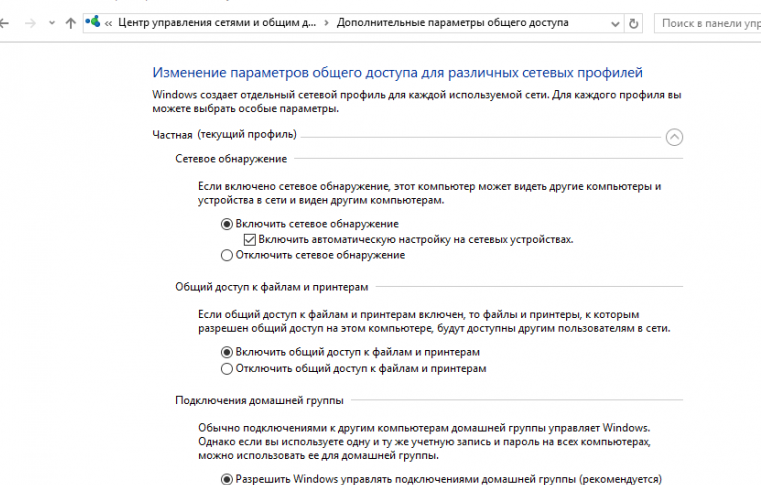
В разделе All Networks (Все сети) включите опции:
- Turn off password Protect Sharing (Отключить парольную защиту)
- Turnonsharing (Включить общий доступ)
На обоих компьютерах сбросьте кэш DNS:
И перезагрузите оба компьютера.
Что еще стоит проверить:
- В свойствах общей сетевой папки (как на уровне NTFS разрешений файловой системы, так и на уровне сетевой папки) проверьте, что у группы Everyone есть право на чтение содержимого папки;
- Проверьте, открывается ли сетевое хранилище по ip адресу. Для этого в окне проводника наберите \192.168.1.100 (замените на IP адрес вашего сетевого хранилища или компьютера);
- Если у вас на компьютере активно сразу два сетевых интерфейса (Wi-Fi и Ethernet), попробуйте временно отключить один из них и проверить доступ к ресурсам в локальной сети;
- Проверьте, что на вашем компьютере запущены следующие службы (откройте консоль управления службами services.msc). Попробуйте запустить данные службы и переведите их в режим автоматического запуска с задержкой (Automatic Delayed Start):
- Хост поставщика функции обнаружения (Function Discovery Prov />
- Попробуйте выполнить параметров сброс сети TCP/IP командами:
netsh winsock reset
netsh int ip reset - Откройте консоль PowerShell и проверьте доступность удаленного компьютера по сети с помощью командлета Test-NetConnection (возможно доступ блокируется файерволом): Test-NetConnection 192.168.1.90 -port 445 (если доступ не блокируется, должен появится статус TcpTestSucceeded : True)
 .
.
 .
.Доступ к NAS или Samba хранилищу из Windows 10 с сохранённым паролем
Если проблема возникает только при доступе к сетевому хранилищу NAS (или к Samba серверу на Linux), можно попробовать сохранить пароли для подключения к сетевому хранилищу NAS в менеджере паролей в Панели управления (Credential Manager: “Control Panel” -> “Credentials Manager” -> “Windows Credentials”). Затем в настройках Дополнительных параметров общего доступа включите опцию Использовать учетные записи пользователей и пароли для подключения к другим компьютерам (Use user accounts and passwords to connect to other computers).