


Содержание
Термин «BIOS» [ править | править код ]

Термин «BIOS» употребляется по отношению к устройствам, совместимым с персональными компьютерами фирмы IBM. Для устройств, построенных на базе иных платформ, используются другие термины. Например, для компьютеров архитектуры SPARC набор микропрограмм может называться «PROM» или «Boot».
Русское название «БИОС» произошло из транслитерации английской аббревиатуры «BIOS» [2] . Произносят «би́ос». Надо помнить, что это русифицированное, искажённое произношение и правильно произносить это название как «ба́йос» ( / ˈ b aɪ . ɒ s / ). Правильное название базовой системы ввода-вывода — именно «байос» — позволяет избежать путаницы с BeOS (операционная система, созданная фирмой «Be, Inc.»; произносится «би́-ос») и с другими похожими по написанию или звучанию словами. [ источник не указан 1363 дня ]
BIOS материнской платы [ править | править код ]
В IBM PC-совместимом компьютере, использующем микроархитектуру x86, код BIOS хранится на микросхеме EEPROM (ЭСППЗУ — электрически стираемое перепрограммируемое постоянное запоминающее устройство).

- проверка работоспособности оборудования [⇨] ;
- загрузка операционной системы (ОС)
- [⇨] ;
- предоставление API для работы с оборудованием
- [⇨] ;
- настройка оборудования
- [⇨] .
Начальная загрузка компьютера [ править | править код ]
После включения IBM PC-совместимого компьютера процессор, реализующий микроархитектуру x86, читает код BIOS из ПЗУ (с микросхемы EEPROM), записывает его в ОЗУ (оперативную память) и передаёт управление коду BIOS.
- выполняет тестирование оборудования компьютера (см. POST, англ.power-on self-test );
- читает настройки из энергонезависимого ПЗУ;
- применяет настройки;
- ищет и загружает в оперативную память код загрузчика;
- передаёт управление загрузчику.
В дальнейшем загрузчик ищет и загружает в память код операционной системы и передаёт ему управление.
BIOS реализует API для работы с внутренними и внешними устройствами компьютера. Загрузчик ОС и сама ОС используют это API для работы с оборудованием до тех пор, пока не загрузят собственные драйверы.
В настоящее время компания Intel на новых платформах предлагает использовать extensible firmware interface (UEFI) вместо BIOS.
Инициализация и проверка работоспособности аппаратуры [ править | править код ]
Бо́льшую часть кода BIOS составляют микропрограммы, предназначенные для инициализации контроллеров, расположенных на материнской плате, и устройств, подключённых к материнской плате (которые, в свою очередь, могут иметь контроллеры с собственными BIOS).
Сразу после включения питания компьютера процессор читает код BIOS из EEPROM, записывает код BIOS в память и передаёт ему управление. Первым делом код BIOS начинает проверку аппаратного обеспечения компьютера — POST (англ. power-on self-test ). В ходе POST код BIOS проверяет работоспособность контроллеров, расположенных на материнской плате, задаёт низкоуровневые параметры их работы (например, частоту шины и параметры центрального микропроцессора, контроллера оперативной памяти, контроллеров шин FSB, AGP, PCI, USB).
Если во время POST случится сбой, код BIOS может выдать информацию, позволяющую выявить причину сбоя. Кроме вывода сообщения на монитор (а также в случаях, если нет возможности вывести сообщение на монитор), используется звуковой сигнал, воспроизводимый при помощи встроенного динамика (спикера). Звуковые сигналы по высоте тона, продолжительности и комбинациям могут различаться в зависимости от производителя и версии BIOS.
Загрузка операционной системы [ править | править код ]
Если POST выполнен без ошибок, код BIOS начнёт поиск кода загрузчика ОС. Поиск выполняется на доступных и разрешённых в настройках носителях:
Код BIOS загрузит код загрузчика ОС в память и передаст ему управление.
Загрузчик ОС и сама ОС по ходу работы могут изменять большинство настроек, установленных кодом BIOS.
Некоторые реализации BIOS поддерживают загрузку через интерфейсы, изначально для этого не предназначенные (USB и IEEE 1394).
Утилиты, доступные без загрузки ОС [ править | править код ]
Старые компьютеры семейства IBM PC/XT не имели полноценной операционной системы (либо её загрузка не была необходима пользователю), вызывали встроенный интерпретатор языка BASIC (который выполнял роль простейшей ОС).
Некоторые BIOS предоставляют дополнительную функциональность:
- воспроизведение аудио-CD или DVD-дисков;
- обновление кода BIOS с внешних носителей;
- использование простых браузеров.
Примитивное API [ править | править код ]
IBM-совместимые компьютеры изначально конструировались так, чтобы предоставить возможность расширения. По этой причине работа с дисками и экраном выполнялась через функции BIOS — при появлении нового оборудования переписывается BIOS, а программы продолжают работать, как и раньше. Ранее для этого использовались порты ввода-вывода и блоки памяти.
Код BIOS предоставляет несколько интерфейсов, упрощающих составление программ, — например, функции для работы с экраном в телетайпном режиме, функции для сканирования клавиатуры. Эти API позволяют работать с оборудованием на низком уровне, поэтому в названии «BIOS» присутствует слово «базовый».
Функции BIOS используются простейшими ОС (такими, как DOS). Современные ОС, такие как Windows и Linux, пользуются функциями BIOS только в момент загрузки и в «аварийных» режимах — после загрузки они используют свои драйверы, а не BIOS.
С развитием компьютерных систем в коде BIOS продолжали использоваться устаревшие технологии: прежде всего «реальный режим» работы процессора x86.
Для замены BIOS рядом производителей вычислительных систем (Unified EFI Forum (англ.), UEFI) предложена и внедряется технология EFI.
Настройка оборудования с помощью меню [ править | править код ]
Чтобы позволить пользователям менять настройки оборудования, код BIOS, как правило, реализует экранное меню.
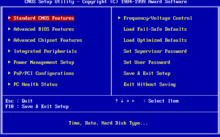
Открыть меню BIOS (англ. BIOS setup ) можно, если во время POST нажать определённую клавишу. Часто используются клавиши Del , F2 , F10 , Esc и F8 .
Некоторые возможности меню:
- настройка даты и времени для системных часов;
- настройка периферии, не приспособленной к работе в режиме «Plug and Play», например жёстких дисков, выпущенных в начале 1990-х годов и работающих в режиме адресации CHS; COM- и LPT-портов;
- запуск аппаратуры в «форсированном» или «щадящем» режиме;
- установка заводских настроек (подробнее см. ниже);
- включение и выключение оборудования, встроенного в материнскую плату (USB-, COM- и LPT-портов, встроенного видео-, сетевого или звукового адаптера);
- отключение некоторых тестов, выполняемых во время POST, для уменьшения времени выполнения POST (ускорения начальной загрузки);
- активация обходных ветвей для известных ошибок ОС. Например, если Windows 95 отказывается загружаться на машине без флоппи-дисковода, BIOS может перенаправить векторы IRQ так, чтобы ОС поняла, что дисковода нет [3] . Если неудачно написанный драйвер не работает с жёсткими дисками, подключёнными через интерфейс SerialATA, BIOS может эмулировать интерфейс ATA;
- порядок носителей, с которых выполняется загрузка компьютера: жёсткий диск, USB-накопители, CD-ROM, загрузка с использованием сетевой платы (NIC) по технологии PXE и т. д. Если загрузка с первого носителя не удалась, BIOS пробует следующий по списку.

Сами состояния настроек не находятся непосредственно в микросхеме ПЗУ BIOS-а. Они записываются в энергонезависимое ОЗУ (NVRAM), физически находящееся в другой микросхеме (очень часто — в ячейках памяти южного моста). В выключенном состоянии компьютера питание ячеек NVRAM осуществляется от собственного источника, в качестве которого очень часто используются литиевые элементы CR2032 и подобные (одновременно использующиеся для резервного питания встроенных аппаратных системных часов).
Так как существует вероятность неправильной настройки оборудования (неудачный разгон, воздействие вирусов, неправильные значения параметров, аппаратный сбой), предусмотрена возможность возврата настроек по умолчанию (сброса настроек). Сбросить настройки можно несколькими способами:
- программно:
- с помощью меню BIOS;
- путём нажатия особой комбинации клавиш во время POST;

Информация о назначении пунктов меню BIOS и о сбросе настроек в первоначальное состояние указывается в инструкциях к материнским платам [6] [7] . Инструкции поставляются в комплекте с материнскими платами и могут быть скачаны с сайта производителя платы.
SLIC [ править | править код ]
С выходом ОС Windows Vista производители компьютеров стали внедрять в BIOS таблицу SLIC («ACPI_SLIC table», SLIC — аббревиатура от англ. software licensing description table ). В таблице SLIC хранится информация о лицензировании ПО. Таблица SLIC является первым из трёх компонентов, созданных для OEM активации ОС семейства Microsoft Windows в режиме offline (без доступа к сети Интернет).
ОС Windows при установке проверяет наличие в BIOS таблицы SLIC, ищет в таблице SLIC код продукта OEM и цифровой сертификат OEM для выполнения активации.
Код продукта OEM (OEM SLP или system locked pre-installation (англ.) русск. ) — специальный 25‑значный ключ‑лицензия. Выдаётся только крупным производителям комплектующих. Является вторым компонентом OEM активации в режиме offline.
Цифровой сертификат OEM (OEM certificate) — файл в формате XML с расширением *.xrm-ms . Выдаётся фирмой Microsoft каждому крупному производителю ПК. Является третьим компонентом OEM активации в режиме offline.
Для активации ОС Windows использует определённый алгоритм. Этот алгоритм проверяет все три компонента и в случае успеха автоматически активирует ОС Windows.
BIOS (Basic Input/Output System — базовая система ввода / вывода) — это программа для первоначального запуска компьютера, настройки оборудования и обеспечения функций ввода / вывода. Программа настройки BIOS может называтьсяBIOS Setup Utility или CMOS Setup Utility. Часто используется сокращенные названия этой программы, например, BIOS Setup или просто Setup. Иногда программу настройки называют просто BIOS, но это не совсем корректно, поскольку Bios Setup — это один из компонентов BIOS.
BIOS выполняет следующие основные функции.
Производит самотестирование железа при включении напряжения питания, при этом запуская программу самотестирования компьютера при включении питания (Power On Self Test — POST).
Он инициализирует устройства ввода-вывода (УВВ). Часть инициализации производится именно аппаратно-программными средствами, которые интегрированы в адаптеры УВВ.
Обеспечивает загрузку оперативки и выполняет программу BOOT — загрузчика ОС.
Обрабатывает программные прерывания от устройства ввода-вывода и обслуживает их функции. Для всех стандартных периферийных устройств BIOS хранит программу обслуживания. Некоторые, из которых загружаются отдельно и также хранятся в отдельной области дисковой памяти.
Предоставляет настройку конфигурации компьютера. Для этого BIOS использует специальную программу установки параметров PC — Setup BIOS. В состав БИОС входит отдельная микросхема технологии CMOS или же компонент чипсета и в ней хранятся параметры конфигурирования компа — RTC RAM.
Обеспечивает взаимодействие аппаратных компонентов ПК с ОС при ее загрузке и с помощью программ-драйверов.
 Флеш-память BIOS хранит программное обеспечение в виде “жесткого продукта” — Firmware. В отличие от Software, код программного обеспечения этого типа постоянно хранится на компьютере, благодаря чему для автоматического введения в действие программ БИОС достаточно просто включить питание компьютера. BIOS содержит программы следующих типов.
Программу самотестирования оборудования при включении напряжения питания – POST.
Программы расширения BIOS. Параллельно с самотестированием запускается программа инициализации (программирования) регистров контроллеров и адаптеров УВВ. Некоторые проверки, не включенные в старые версии БИОС, можно выполнить расширениями его на картах адаптеров УВВ.
Программу загрузки операционной системы. Инициализация завершается передачей управления программе-загрузчику операционной системы — BOOT.
Подпрограммы обработки прерываний от УВВ.
Подпрограммы обслуживания функций. Для каждого стандартного периферийного устройства во флеш-BIOS хранится подпрограмма обслуживания.
Программы-драйверы, предназначенные для взаимодействия ОС и аппаратного обеспечения при загрузке системы.
Программу настройки конфигурации компьютера — Setup.
Инициализация и тестирование узлов компьютера.
При каждом включении питания компьютера типа IBM PC (или совместимого с ним) и до начала загрузки операционной системы процессор компьютера выполняет процедуру BIOS под названием "Самотест по включению питания" — POST (Power On Self Test). Эта же процедура выполняется также при нажатии на кнопку RESET или комбинацию клавиш Ctrl-Alt-Del. Основной целью процедуры POST является проверка базовых функций и подсистем компьютера (таких как память, процессор, материнская плата, видеоконтроллер, клавиатура, гибкий и жесткий диски и т. д.) перед загрузкой операционной системы. Это в некоторой степени застраховывает пользователя от попытки работать на неисправной системе, что могло бы привести, например, к разрушению пользовательских данных на HDD. Однако, в настоящее время разрабатывается новая спецификация компьютеров PC 2001, предусматривающая уменьшение временного интервала от момента включения ПК до запуска дискового загрузчика до 7 сек (при наличии SCSI устройств — до 10 сек), в том числе и за счет сокращения процедуры POST, что, в общем, не должно радовать сборщиков/ремонтников компьютеров, да и вдумчивых пользователей, я думаю, тоже: лучше 2 минуты потерять, чем потом восстанавливать содержимое HDD или удивляться, почему компьютер стал так часто зависать. Пока же компьютеры продолжают радовать профессиональных сборщиков/ремонтников компьютеров своей встроенной процедурой POST, поэтому рассмотрим предоставляемые ею возможности для ремонта компьютеров.
Перед началом каждого из тестов процедура POST генерирует так называемый POST код, который выводится по определенному адресу в пространстве адресов устройств ввода/вывода компьютера. В случае обнаружения неисправности в тестируемом устройстве процедура POST просто "зависает", а предварительно выведенный POST код однозначно определяет, на каком из тестов произошло "зависание". Таким образом, глубина и точность диагностики при помощи POST кодов полностью определяется глубиной и точностью тестов соответствующей процедуры POST BIOS’а компьютера.
Адреса портов для вывода POST кодов зависят от типа компьютера: ISA, EISA — 80h, ISA-Compaq — 84h, ISA-PS/2 — 90h, MCA-PS/2 — 680h, некоторые EISA — 300h, однако в большинстве случаев (можно сказать, стандартно) используется порт 80h. Так как процедура POST появилась еще в IBM PC/XT с восьмиразрядной системной шиной ISA, то исторически так сложилось, что POST коды представляют собой всего один байт, который приводится в таблицах POST кодов в виде одноразрядных шестнадцатиричных чисел в диапазоне 00h-FFh (0-255 в десятичной системе счисления). Следует отметить, что таблицы POST кодов различны для различных производителей BIOS и, в связи с появлением новых тестируемых устройств и чипсетов, несколько отличаются даже для различных версий одного и того же производителя BIOS. Таблицы POST кодов можно найти на соответствующих сайтах производителей BIOS: для AMI это http://www.ami.com, для AWARD — http://www.award.com, иногда таблицы POST кодов приводятся в руководствах к материнским платам (например, руководства к платам P6SBA-P6DBS Supermicro).
Для отображения POST кодов в удобном для человека виде служат устройства под названием POST Card. POST Card — это обычная плата расширения компьютера, вставляемая (при выключенном питании!) в любой свободный (соответствующий ее разъему — ISA или PCI) слот и имеющая два семисегментных индикатора для отображения POST кодов. Ранее, до появления спецификаций PC 99 и PC 99A наиболее распространенными были POST Card для шины ISA. Сейчас, в связи с угрозой полной ликвидации шины ISA начали появляться более дорогие POST Card для шины PCI. Для нотебуков, вообще не имеющих шин ISA и PCI, выпускаются POST Сard, предназначенные для установки в LPT порт. Следует отметить, что для работы такой POST Сard требуется соответствующая поддержка со стороны BIOS’a нотебука.
 Рис 1. POST Card для шины ISA. Авторская версия.
Самая простая POST Card для шины ISA от noname производителя отображает POST коды по фиксированному адресу 80h и не имеет переключателей для изменения этого адреса. Прохождение сигнала RESET компьютера на такой POST Card фиксируется по миганию точек семисегментного индикатора POST кодов либо отображается на нем специальными символами. Более дорогие POST Card имеют переключатели для выбора адреса порта POST кодов, а также дополнительные светодиодные индикаторы сигналов RESET и CLK системной шины и индикаторы наличия напряжений питания +5V(+3.3V), -5V, +12V, -12V. Такие POST Card выпускает, например, Ultra-X, Inc (http://www.uxd.com) для шин ISA — QuickPOST PC и PCI — QuickPOST PCI соответственно. Эта же фирма предлагает и POST Card для подключения к разъему LPT ноутбуков- MICRO POST. Очень интересна оригинальная POST-Probe PCI фирмы Micro2000, Inc (http://www.micro2000.com), на двух соседних сторонах которой под углом 90 градусов расположены разъемы для шин PCI и ISA. В ее комплект входит также дополнительный адаптер для подключения к экзотической у нас шине MicroChannel. Еще одним производителем POST Card является фирма DataDepot Inc (http://www.datadepo.com), выпускающая как простейшие POST Card (MiniPOST), так и более сложные — PocketPOST. Однако настоящим профессиональным инструментом можно назвать PHD 16 для шины ISA (Professional Hardware Diagnostics) фирмы Ultra-X, Inc. PHD 16 имеет два режима работы: диагностики и POST кодов, которые выбираются путем установки соответствующих перемычек. В режиме POST кодов генерируемые системой POST коды просто отображаются на двухразрядном семисегментном индикаторе PHD 16. Режим диагностики подразделяется на режим тренировки — длительного прогона тестов для обнаружения плавающих ошибок и режим отыскания и устранения серьезных повреждений полностью "мертвых" систем, при котором штатный BIOS материнской платы заменяется на ROM BIOS Ultra-X со специальным набором углубленных тестов. По мере выхода новых чипсетов материнских плат выходят и обновленные ROM BIOS Ultra-X. Результаты тестов PHD 16 отображаются в специальном коде на семисегментном индикаторе и дополнительных светодиодах, а при исправном видеоадаптере — и на мониторе компьютера. Более современная PHD PCI фирмы Ultra-X, Inc предназначена для шины PCI и в отличие от PHD 16 не нуждается во внешнем видеоадаптере, так как имеет встроенный стандартный видеовыход SVGA для отображения результатов тестов на мониторе.
Для того чтобы лучше понять, как пользоваться POST Card, рассмотрим типичную последовательность тестов, выполняемую процедурой POST:
Проверка контрольной суммы ROM BIOS.
Проверка и инициализация контроллеров DMA, IRQ и таймера 8254. После этой стадии становится доступной звуковая диагностика.
BIOS (Base Input/Output System) представляет собой специальное программное обеспечение, которое встроено в микроконтроллер на материнской плате, переводится с английского языка как основная система ввода-вывода. Данный программный код обеспечивает взаимодействие операционной системы с оборудованием, позволяет совместить аппаратные различия в компьютерном оборудовании.
Какова роль BIOS?
При первоначальной загрузке компьютера БИОС с помощью встроенных программных алгоритмов тестирует аппаратное оборудование на предмет работоспособности. Микроконтроллер посылает инструкции для запуска к каждому компоненту компьютера. Взамен он должен в обязательном порядке получить ответ от устройства. Если BIOS ответ не получает, система сообщает об этом пользователю посредством выдачи сообщения на монитор или звукового сигнала.
Без данного ПО невозможна работа компьютера. Также операционная система не запустится, если конфигурация БИОС настроена неправильно, или сбились настройки в результате системных неполадок. Системные настройки BIOS позволяют выполнить:
- установку системной даты и времени;
- определить последовательность загрузки с различных носителей;
- настроить конфигурацию основных параметров работы оборудования.
Какие версии BIOS бывают?
Данное программное обеспечение классифицируют по названию компаний-производителей. Единого стандарта интерфейса не существует. Версия указывается при первоначальной загрузке компьютера. Основными производителями данного продукта являются:
- Award Software;
- American Megatrends Inc (AMI);
- FirmWorks;
- General Software Inc. (OEM-версии BIOS для 32-разрядных систем);
- Micro >Информацию, как попасть в БИОС, можно считать в процессе загрузки компьютера. Чаще всего выдается системой запись вида: Press DEL to enter SETUP. В этом случает для входа в систему необходимо нажать клавишу DELETE в процессе загрузки компьютера. В некоторых случаях для того чтобы войти в меню BIOS, необходимо нажать определенные сочетания клавиш. Чаще всего используются F1, F2, F10, ESC или сочетания Ctrl+Alt+Ins, Ctrl+Alt+Esc.
Меню настроек BIOS
Наиболее распространены системы AMI BIOS и Award BIOS. Версия AMI BIOS имеет три раздела:
- Main позволяет менять настройки системного времени. Даты, приоритет съемных носителей, содержит информацию о системе;
- Advanced включает параметры работы центрального процессора и параметры конфигурации встроенной аппаратуры, настройки USB-портов и питания;
- Boot содержит параметры загрузки, в том числе и настройки безопасности в процессе загрузки.
Меню Award BIOS имеет более сложную конфигурацию. Система содержит такие разделы:
- Standart CMOS Features позволяет настраивать системную дату и время, тип используемого дисковода, а также характеристики имеющихся накопителей.
- Advanced BIOS Features включает множество опций, в частности, порядок опроса накопителей при загрузке, включение/отключение многопоточности процессора, параметры взаимодействия ядер, информацию о состоянии жестких дисков. Данный раздел позволяет оптимизировать работу оперативной памяти.
- Advanced Chipset Features содержит важные настройки работы встроенного оборудования: центрального процессора, оперативной памяти и системных шин передачи данных. Изменять данные настройки самостоятельно не рекомендуется.
- Integrated Peripherals отвечает за настройку компонентов, встроенных в материнскую плату (USB-контроллер, видеокарта и звуковая карта, сетевой контроллер и различные порты).
В общем виде меню BIOS включает такие разделы (возможные названия блоков указаны в скобках):
- общие параметры (STANDARD CMOS SETUP или MAIN);
- свойства BIOS (ADVANCED или BIOS FEATURES SETUP);
- свойства чипсетов (CHIPSET FEATURES SETUP или Chip Configuration);
- свойства интегрированного оборудования (INTEGRATED PERIPHERALS или I/O Devices Configuration);
- свойства слотов PCI (PNP/PCI CONFIGURATION или PCI CONFIGURATION);
- управление питанием (POWER MANAGMENT SETUP или POWER);
- пароли системы (SUPERVISOR PASSWORD или USER PASSWO RD);
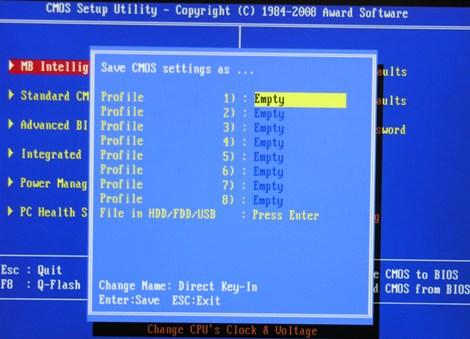
- сохранение и восстановление настроек (SAVE SETUP, LOAD SETUP DEFAULTS или LOAD BIOS DEFAULT);
- выход из конфигурации (EXIT).
Этот небольшой кусок информации, в принципе все что нужно на первом этапе знакомства с БИОСом компьютера, мы продолжим цикл статей про сей инструмент и расскажем много интересной информации. Спасибо.


