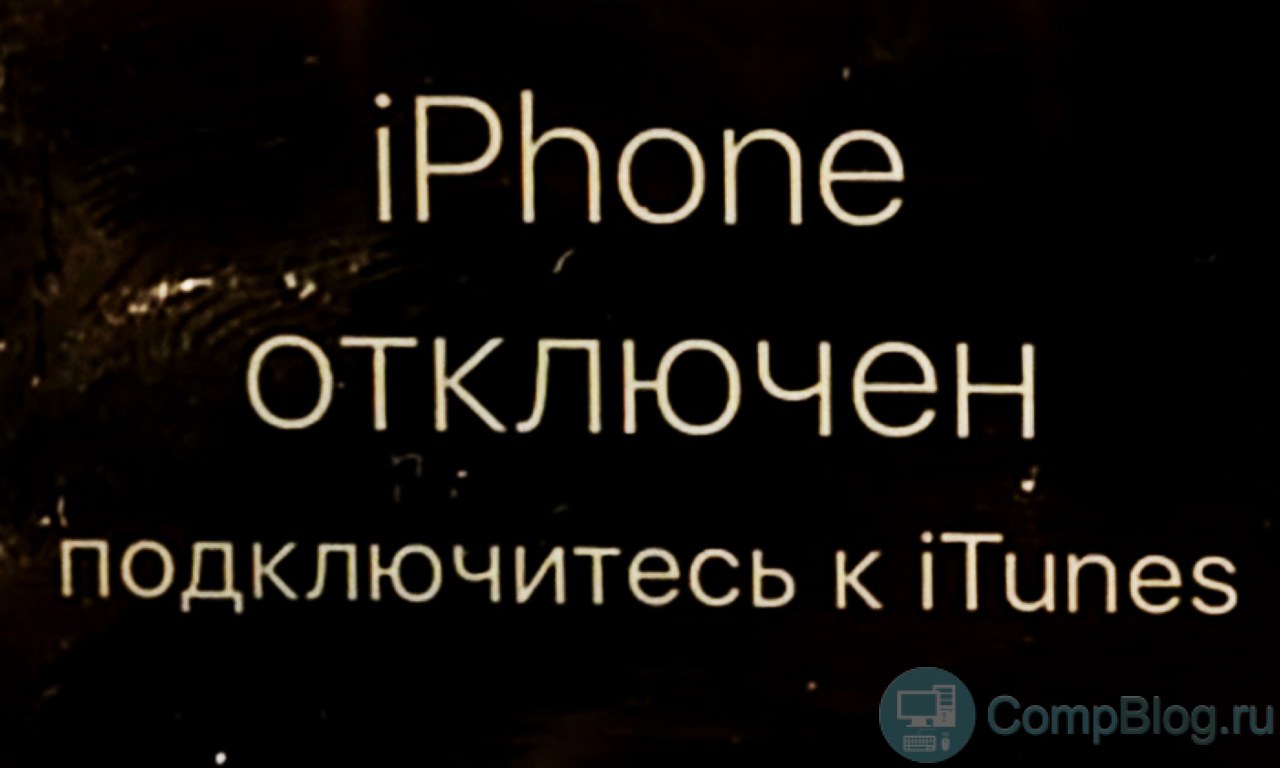
Приветствую всех читателей компьютерного блога compblog.ru! На днях ко мне обратился мой знакомый, с просьбой разблокировать iPhone 5s. По его словам, он, находясь в нетрезвом состоянии, поставил на телефоне пароль (от своей девушки), а на утро не смог его вспомнить. После нескольких неудачных попыток ввода пароля, iPhone автоматически заблокировался.
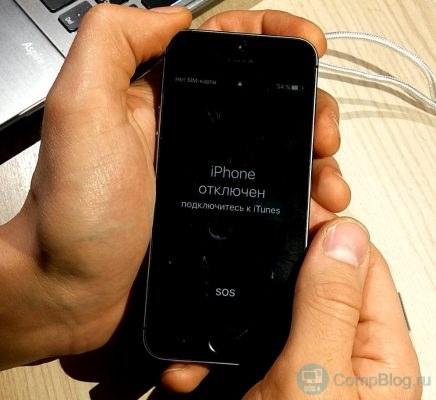
При включении на экране загоралась надпись «iPhone отключен! Подключитесь к iTunes.» При подключении к компьютеру проблема не решалась — всё равно требовался пароль.
В этой статье я расскажу, как разблокировать любое устройство Apple — iPhone 4, 4s, 5s, 5, 6, 6s, 7, iPad и др. Снимать блокировку мы будем путём прошивки, т.е. полного сброса телефона до «заводского» состояния. Прошивка айфона — процедура только с виду сложная, а на деле — довольно простая, так что не спешите нести свой телефон в сервис, а сначала попробуйте сделать всё самостоятельно.
В каких случаях поможет прошивка iPhone?
Прошивка поможет решить любые программные проблемы с вашим телефоном. По сути, мы сделаем полный сброс iPhone до заводского состояния, как если бы мы его только что купили. Сразу предупрежу, нам понадобится доступ в интернет.
Я разблокировал iPhone 5, модель а1429, но способ прошивки универсален, и будет работать для всех устройств Apple — iPhone 4,5,6,7, а также iPad.
Чаще всего, эту статью читают люди, которые забыли пароль на свой телефон. В таких случаях, iPhone/iPad выдаёт сообщения типа: «iPhone отключен. Подключитесь к iTunes» или «Повторите через 24 000 000 мин«.
Однако, Вы можете попробовать прошить телефон при любых неполадках с вашим айфоном. К примеру, если ваш iPhone глючит, перезагружается, либо не загружается и не включается вовсе — перепрошивка iPhone может Вам помочь!
Alarm! При использовании данного метода вся информация на вашем устройстве Apple будет стёрта. Будьте внимательны, и, если надеетесь ещё вспомнить пароль — поищите другие способы разблокировки.
Все ниже описанные действия вы делаете на ваш страх и риск, и ответственность за испорченный телефон я не несу. К счастью, процедура стандартная, придумана самим Apple, так что вперёд! 😉
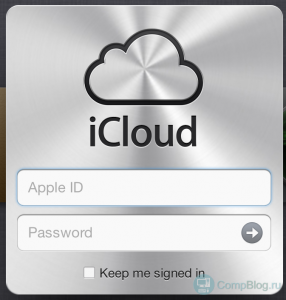 Сразу огорчу тех, чей айфон привязан к iCloud.
Если к этому iCloud`у нет доступа — этот метод вам всё равно не поможет. После прошивки телефон начнёт просить пароль от iКлауда. В этом случае можно восстановить доступ к телефону, только имея оригинальную коробку от этого телефона, а также кассовый чек на него. Всё это нужно будет отправлять в Apple, они проверят информацию и восстановят вам доступ.
Если у вас нет ни пароля, ни чека — увы, у вас кирпич. Ну, можно поменять материнскую плату, либо продать телефон на запчасти, что в принципе равнозначно.
Как прошить любое устройство Apple — iPhone 4, 5s, 5, 6, 6s, 7, iPad? Пошаговая инструкция.
Для начала, вам нужно скачать и установить iTunes с официального сайта apple: apple.com/ru/itunes/download/
Установка iTunes не должна вызвать у вас сложности, но, на всякий случай, она подробно описана в видео в конце статьи.
Итак, программа у нас установлена.
Сначала нам нужно переключить iPhone в режим восстановления. Сделать это очень просто:
- Кладём перед собой телефон и usb-кабель от него. Оригинального кабеля Apple у меня нет, поэтому я использовал нейлоновый USB-кабель для iPhone 5, 5s, 6, 6s, 7 с AliExpress.
- Одной стороной подсоединяем кабельк USB-порту компьютера или ноутбука, на котором у нас установлен iTunes.
- После этого берём в руки iPhone, выключаем его долгим нажатием клавиши включения.
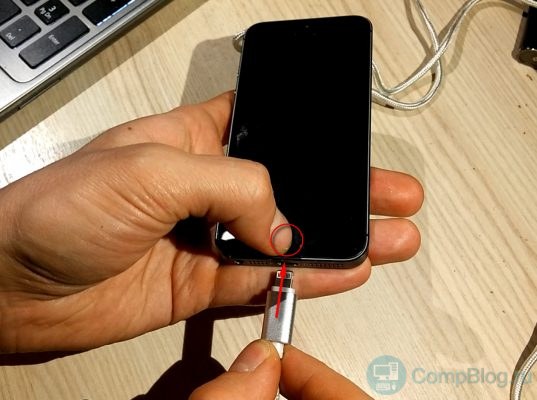
- На выключенном телефоне зажимаем клавишу HOME.
- Не отпуская клавишу Home, подсоединяем идущий от ноутбука кабель к телефону. Продолжаем держать клавишу.

- Ждём, пока на экране не появится значок iTunes и изображение USB-кабеля. Теперь клавишу Home можно отпустить.

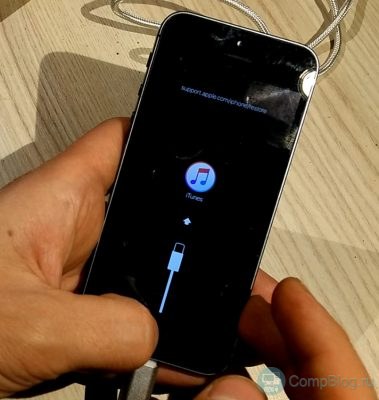
Поздравляю! Вы вошли в Recovery Mode!
Теперь переводим внимание на экран ноутбука. Должен автоматически запуститься iTunes. Если этого не произошло, запустите его вручную. Вы увидите окно с предложением восстановить или обновить iPhone:
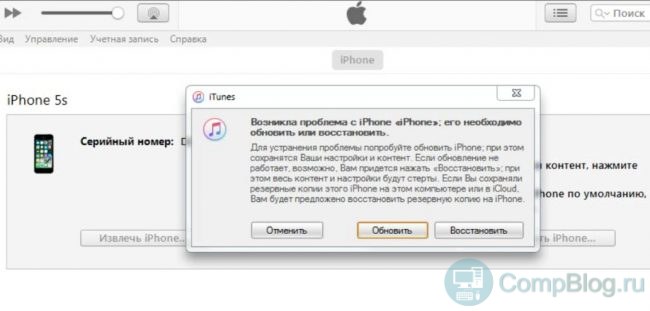
Жмём кнопку «Восстановить«.
Далее, скорее всего, выскочит окно с предложением установить самую последнюю версию iOS. После нажатия кнопки «Восстановить и обновить» все данные на вашем айфоне будут стёрты, затем скачано и установлено новое ПО iPhone. Думаем, затем жмём эту кнопку.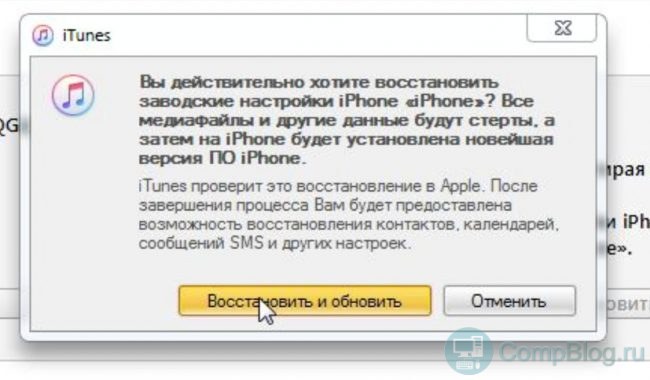
Может выскочить такое окошко:
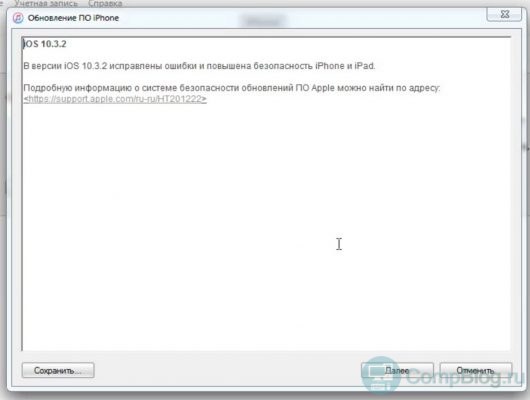
Жмём далее, затем принимаем лицензионное соглашение.
Начнётся загрузка прошивки для айфона с сайта эппл. Время загрузки зависит от скорости вашего интернет соединения. Прогресс скачивания можно наблюдать, щелкнув иконку в верхнем правом углу:
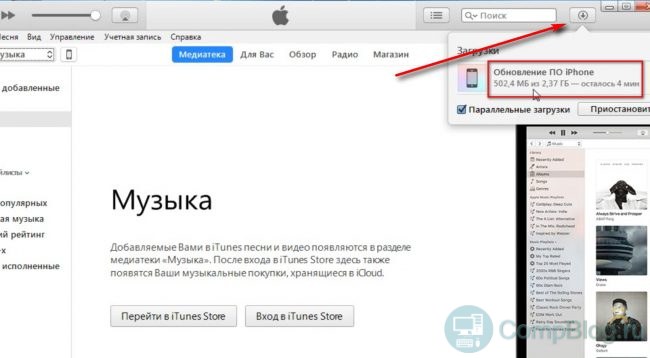
Далее — ваше участие не нужно. Просто ждём, пока нужная прошивка автоматически скачается. Затем — наблюдаем, как, один за другим, проходят этапы восстановления:
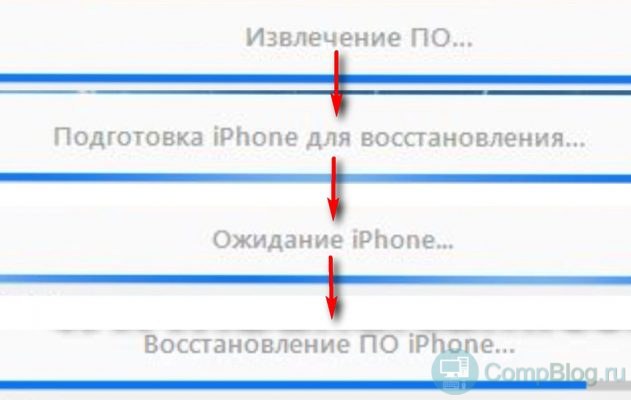
После прохождения всех этапов, на айфоне вы увидите экран приветствия:
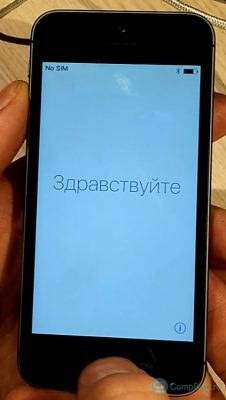
Ура, наш iPhone 5 разблокирован! Осталось вставить сим-карту, и настроить его так, как будто вы только что купили его в магазине!
iPhone отключен. Подключитесь к iTunes — как разблокировать? [ВИДЕО]
Советую посмотреть короткое видео ниже. В нём я рассказываю о процессе разблокировки iPhone 5 максимально подробно:
Ошибка 4013 при восстановлении iPhone.
Если вы читаете дальше, а не радуетесь своему «воскресшему» телефончику — значит у вас что-то не получилось. Честно признаюсь, и у меня не с первого раза всё прошло гладко. При первой попытке восстановления айфона путём прошивки, на этапе «Ожидание iPhone» Произошла неизвестная ошибка (4013):
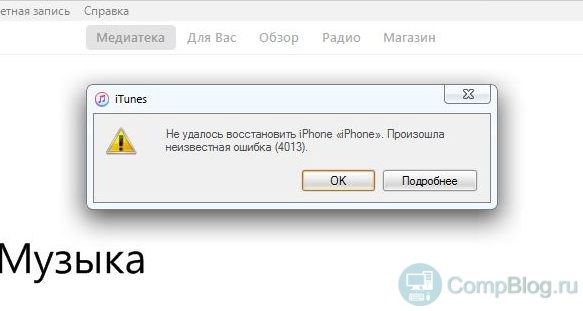
«Б. ну что ещё за х. » … «Отлично!» — подумал я. «Столкнувшись с проблемой — я смогу предупредить о ней своих подписчиков!» Начал искать решение. Форумы пестрили советами различного рода. Очень популярен был вариант «Засунуть iPhone в морозилку, и после этого прошивать«:
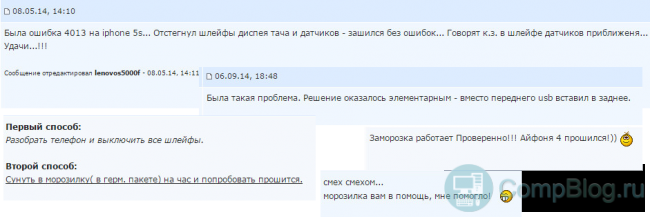
Я не стал прибегать к таким радикальным решениям, как заморозка чужого аппарата, и решил сначала выполнить рекомендации с официального сайта Apple.
Рекомендации были общие для ошибок 9, 4005, 4013 или 4014 при восстановлении устройства iOS.
Техподдержка Apple при появлении этих ошибок рекомендовала 3 варианта действий — установить последние обновления Windows или Mac, поменять USB-кабель(также, посоветую попробовать воткнуть устройство в другой USB-порт), или попробовать восстановить айфон на другом компьютере: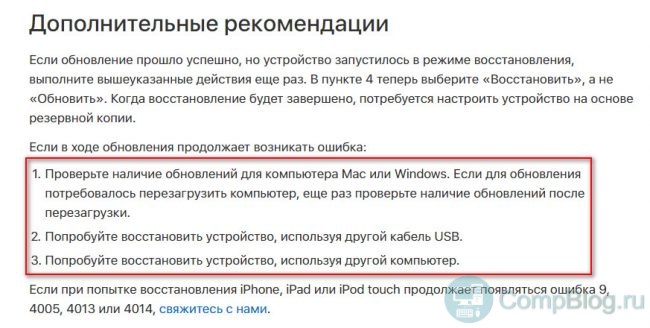
Т.к у меня много разных ноутбуков под рукой (ремонтирую их), я решил пойти третьим путём, тем более, что на первом ноутбуке из-за малого объёма жесткого диска стояла «урезанная» Windows 7. Конечно же, без всяких обновлений.
Что вы думаете — после запуска процедуры восстановления на другом ноутбуке всё прошло успешно!
Если при восстановлении айфона у вас возникают какие-либо другие ошибки — посмотрите здесь.
Если у вас остались вопросы или вам просто понравилась статья — оставьте комментарий под ней.
А так же вступайте в мою группу ВКонтакте , где вы можете получить консультацию по любым компьютерным проблемам.
Автор: Максим А.. Опубликовано: Июль 5, 2017 . Категории: Ремонт телефонов и планшетов
ICloud резервного копирования содержимого
Необходимость обводной активации ICloud обычно при минимально один всегда в курсе своих ICloud реквизитов. Но в случае устройства быть неуместны или случайно принимаются кем-то (как правило, украденного), минуя активацию ICloud является единственным жизнеспособным решением, что один с хорошими намерениями может позволить себе, чтобы найти необходимые сведения о владельце устройства.
ICloud счета, хотя и не легко взломаны, все еще могут быть взломаны квалифицированными хакерами или просто людьми, которые знают о ваших реквизитах. Если кто-то пытается проникнуть в их взломано (или) подделаны счета регулярных попыток, чтение компакт-диски фактически может сбросить его себе и привести к полной потере данных, которые что-то не владелец не хочет, чтобы случиться.
Таким образом, как и для ICloud запертой проблемы, мы собираемся поделиться вам некоторые методы , как обойти активацию ICloud на iPhone. Мы надеемся , что эти удаления ICloud методы могут решить ICloud запертой проблемы.
Часть 1: Обход ICloud активации на iPhone через метод DNS.

В то время как вы держите iPhone от полного неизвестного лица и хотели бы вернуться в тот же его законному владельцу и требуют соответствующих сведений о владельце, это может быть достигнуто в течение короткого периода времени, применяя следующий метод.
В окне активации нажмите на кнопку домой, а затем выберите настройки Wi-Fi, а затем нажмите на «Я» связан по кругу. Теперь пришло время, чтобы удалить существующий сервер DNS и поставить пользовательские один в движении. Теперь, давайте следовать инструкциям ниже обводной активации ICloud на iPhone.
Как обойти блокировку ICloud активации
- Введите новый сервер DNS, как 78.109.17.60.
- Нажмите на «Назад»> «Готово»> «Активация помощи.»
- После того, как вы выполните указанные выше простые шаги, сообщение будет появляться говорит, что вы успешно подключились к серверу.
- Нажмите на «Меню» в правом верхнем углу.
- Прокрутка ряд приложений, доступных для использования, таких как YouTube, Mail, Maps, игры, социальный чат пользователя, видео, аудио и многие другие.
- Выберите соответствующее приложение, которое вы думаете, может предоставить информацию, требующуюся для владельца телефона.
Руководство Видео: Как обойти активацию ICloud через DNS
Советы: Во время использования ICloud, мы используем его больше всего для резервного копирования данных , чтобы избежать потери данных. Но если вы не можете Асесс вам ICloud, может быть , вы должны сделать резервную копию ваших данных на компьютере с вашего iPhone или IPad. Ну, dr.fone — Резервное копирование IOS данных и восстановление happends быть инструментом для этого. Что касается подробной информации, пожалуйста , проверьте поле ниже.

dr.fone — Резервное копирование IOS данных и восстановление
Резервное копирование и восстановление данных IOS Включает гибкие
- Один клик для резервного копирования в целом IOS устройство к компьютеру.
- Разрешить просмотр и восстановить любой элемент из резервной копии на устройство.
- Экспорт, что вы хотите из резервной копии на компьютер.
- Нет потери данных на устройствах во время восстановления.
- Полная совместимость с последней прошивкой 10.3.
Часть 2: Обход ICloud активации онлайн
Официальный iPhoneUnlock является профессиональный веб — сайт iPhone разблокировки, который может предоставить сервис онлайн легко разблокировать ICloud блокировки активации. И я думаю , что это хороший выбор , если вы столкнулись ICloud проблемы блокировки активации.
- Непосредственно перейти на веб — сайт Официальный iPhone Unlock и выберите опцию «ICloud Unlock» , как показано на скриншоте ниже.


Таким образом, это очень легко и удобно для Вас, чтобы обойти вашу ICloud блокировку активации таким образом. Почему бы не попробовать?
Часть 3: Обходной ICloud активации на iPhone с помощью подходящего инструмента.
Есть ограниченное количество функциональных инструментов, доступных, которые могут пригодиться в обход активации ICloud для вашего iPhone или IPad. Один в названиях является "ICloud перепускной активации инструмента версии 1.4. Название инструмента придерживается того, что он говорит, и это очень простой инструмент для использования.
Ниже приведены шаги, чтобы обойти активацию ICloud с помощью этого инструмента.
- Загрузите и установите программу на вашем рабочем столе.
- Запустите приложение и подключить iPhone или IPad с помощью USB-кабеля на рабочий стол.


Советы: Если вы хотите знать больше ICloud обходные инструментов, вы можете просто прочитать эту статью: Top 8 ICloud Обходных Tools .
Часть 4: Как стереть данные удалены из потерянного iPhone
Примечание: Перед тем, как продолжить, следует знать , что когда все данные будут удалены с вашего iPhone, вы больше не будете иметь возможность использовать «Найти мой iPhone» , и все ваши данные будут удалены полностью.
Шаги, чтобы стереть данные удалены из потерянного iPhone
- Launch Найти мой iPhone на любом устройстве IOS и введите учетные данные. Вы можете использовать любое устройство IOS для этой процедуры.


Нажмите на кнопку Действия в нижней и нажмите на стирают.

Вам будет предложено подтвердить, чтобы стереть утерянный iPhone и затем требует, чтобы заполнить учетные данные учетной записи в последний раз.


Теперь вам потребуется заполнить контактный номер, который будет отображаться на вашем потерянном iPhone вместе с соответствующим сообщением. Таким образом, щедрый человек мог войти в контакт с вами, поможет вам получить iPhone.

Руководство видео:
Это довольно легко, чтобы сохранить ваш счет ICloud безопасно, если вы знаете, простые трюки. Если вы используете ICloud на вашем iPhone или любого другого устройства компании Apple, следующие шаги будут гарантировать, что ваша информация хранится в безопасности. И это действительно легко обойти активацию ICloud!
Они скачивание
dr.fone инструментарий — IOS восстановления системы
Закрепить с различными системными проблемами IOS, как режим восстановления, белый логотип Apple, черный экран, обхвата на старте, и т.д.
dr.fone инструментарий — Резервное копирование IOS данных и восстановление
Резервное копирование и восстановление любого пункта / к устройству, а также экспортировать то, что вы хотите на ваш компьютер.


Функция «Найти iPhone» очень полезна, она позволяет не только обнаружить устройство, но и в случае необходимости удалить всю информацию на нем. Разработчики компании Apple пошли дальше в своей заботе о защите данных потребителей и внедрили еще один инструмент, делающий кражу Айфонов бессмысленной. Речь пойдет о блокировке активации, имеется ли возможность её обойти и что она означает.
Содержание

Что такое блокировка активации
Activation Lock — расширение опции «Найти iPhone», которое является защитным инструментом iOS и ограничивает доступ злоумышленникам к телефону. Когда включена служба поиска, тогда блокировка активации iPhone реализуется в автоматическом режиме. Причем она производится не на Айфоне, а на серверах Apple. В данном случае перепрошивка или восстановление устройства не поможет.
Возможности Activation Lock
С вводом блокировки активации обладателям iPhone, iPad стали доступны дополнительные настройки безопасности. Появилась возможность контролировать доступ некоторых приложений к данным пользователя: адресной книге, фото и видео, заметкам и т. д., а также настраивать хранение паролей или данных банковских карт. Впервые такой инструмент был введен в iOS 7 и он явился развитием идеи, которая была заложена в функции поиска.
При запуске службы «Найти iPhone» необходимо было авторизоваться и тем самым привязать мобильное устройство к учетной записи. А в случае кражи или потери можно при помощи сервисов iCloud отследить его координаты, удалить данные, если потребуется, или же заблокировать. Но такая блокировка снималась без труда восстановлением первоначальных настроек.
С введением Activation Lock подобный способ уже не заставит функционировать девайс. От вас потребуется ввести Apple ID с паролем.
Чем опасна блокировка активации для владельца устройства
С появлением iOS 7 служба поиска уже включена в системных настройках, следовательно, активирована и блокировка. Если же утрачен доступ к идентификатору или забыт пароль к нему, то удалить в случае необходимости личную информацию не получится. Невозможно будет выполнить восстановление или активировать телефон после обновления. Не даст результатов и обращение в службу поддержки Apple.
Восстановить пароль возможно, если имеется доступ к регистрационной почте. Однако даже это не гарантирует положительный результат.
Поэтому прежде чем активировать службу «Найти iPhone», сохраните свой Apple ID и пароль к нему в надежном месте.
Как снять блокировку
Обладатели устройств от Apple задаются вопросом, можно ли снять или отключить эту опцию?
Автором непростого, но работающего способа обхода блокировки активации, является Б. Шлабс — сотрудник Security Research Labs.
Для начала необходимо проверить iPhone и убедиться, что он включен и находится в режиме ожидания, и чтобы его разблокировать требуется ввести идентификатор с паролем. Но таких данных нет.
Тогда первое что нужно сделать, это отключить гаджет от интернета. Для этого активируем из пункта управления «Авиарежим» или просто вытаскиваем сим-карту. Таким образом получаем запас времени для подбора пароля.
Далее осуществляем подбор четырехзначного пароля.
Теперь можно разблокировать Айфон и войти в учетную запись.
Затем следует восстановить пароль на ресурсе iforgot.apple.com.
Подключите интернет и зайдите в электронную почту. Откройте письмо со ссылкой для восстановления и скопируйте её.
Отключитесь от интернета и воспользуйтесь поисковой строкой браузера для перехода по нужной ссылке. Теперь останется ввести новый пароль.
Удалите прежнюю учетную запись в iCloud, к которой было привязано мобильное устройство, тем самым вы отключите функцию поиска гаджета, а вместе с ней и блокировку активации. После чего можно настроить iPhone как новый.
Как разблокировать устройство через iTunes
Чтобы воспользоваться этим способом, необходимо выполнить следующие действия:
Подключаем мобильное устройство к ПК при помощи кабеля USB и ждем появления уведомления от iTunes, что iPhone находится в режиме восстановления. Подтверждаем это действие нажатием соответствующей кнопки.
Программа сама выбирает актуальную версию прошивки и скачивает её. Вам останется только дать согласие на её установку.
Далее процедура выполняется автоматически. По окончании операции на экране гаджета появится окно с предложением настроить как новое устройство.
Как защитить iPhone от несанкционированного использования
Прежде всего, нужно перекрыть доступ к пункту управления. Для этого в системных настройках в нужном разделе переводим переключатель в положение отключено. Тем самым включить «Авиарежим» будет невозможно, следовательно, злоумышленники не смогут получить доступ к Bluetooth и беспроводным сетям.
Если использовать блокировку при помощи пароля, то эксплуатировать телефон в «Авиарежиме» будет нельзя. Поставить его несложно. Нужно в настройках перейти в раздел «Основные», затем в пункт «Touch ID и пароль» где следует ввести пароль, состоящий из четырех знаков.
Если на вашем устройстве есть сканер отпечатка пальца, то в настройках необходимо сделать тот отпечаток, который не участвует в повседневном управлении. Тогда злоумышленники не смогут сделать его дубликат с экрана.
Если устройство украдено или потеряно, срочно включите режим пропажи, воспользовавшись сервисом iCloud. Таким образом девайс будет заблокирован.