
Во время работы с компьютером на экране порой появляются те или иные сообщения об ошибках системы. Могут содержать в себе "тонну" нечитаемого для неопытного пользователя текста. Но он нам и не нужен. Распознать, что же хочет "сказать" вам компьютер окном предупреждения, можно по коду ошибки. Расшифровав его, вы получите необходимую информацию о найденной неполадке, сможете определиться с путем ее устранения. В статье мы предлагаем читателю разобрать ошибку 402. Рассмотрим ее признаки и причины, разберем, как устранить неисправность, для каких операционных систем она типична.
Характеристика ошибки
Что представляет собой ошибка 402? Разберем главные ее характеристики:
- Сообщение на экране: HTTP 402.
- Описание (нередко в предупредительном баннере выводится краткое объяснение проблемы): Payment is required. This error code is not yet operational.
Появление ошибки 402 характерно для работы с продуктами компании "Майкрософт". В частности, для операционной системы "Виндовс". Подобного рода ошибка при работе с компьютером появляется на следующих версиях ОС:
Признаки ошибки
Как распознать, что перед вами именно ошибка 402? Специалисты обозначают следующие ее характерные признаки:
- Отображается окно, сообщающее об ошибке с данным кодом, после чего открытая программа самопроизвольно закрывается.
- Интернет-браузер на вашем ПК при запуске разных сайтов выводит один и тот же баннер с кодом ошибки 402.
- Отображается также предупреждающий текст: Payment Required.
- ОС "Виндовс" медленно работает, "зависает". Отображение информации с клавиатуры, отклики на движения мышкой заторможены.
- Компьюттер "лагает", "зависает" на несколько секунд.
Иногда ПК может отображать сообщение об ошибке 402 даже в случае, когда корень проблемы не в ней. Например, часто выводится баннер с ошибкой вида HTTP 404 ("Страница не может быть найдена") при отображении веб-страницы, которая открывается вместе с тем должным образом.
Причины ошибки
В чем причины этой ошибки? В основном это следующее:
- Вредоносная программа, вирус, перехвативший контроль над вашим браузером, повредивший его важные настройки.
- Повреждение реестра "Виндовс"- из-за изменения программного обеспечения (его установки или удаления), связанного с ОС.
- Злонамеренное инфицирование внешним вредоносным приложением файлов, связанных с браузером.
Итак, главная причина ошибки — вирусы, поселившиеся в вашем компьютере. Они могут повредить как используемый браузер, так и реестр "Виндовс".
Не спутайте!
Далее мы вам подробно расскажем, как исправить ошибку 402. Важно не спутать ее с иными проблемами, в корне отличающимися от данной:
- Ошибка подключения 402 в "Гольфстриме" (охранной системе). В чем здесь суть? Ошибка подключения с кодом 402 в "Гольфстриме" указывала на уязвимость системы. Хакеры могли получить личную информацию ее клиентов, что давало возможность удаленного управления сигнализацией многих объектов.
- Ошибка 091-402. Появляется не при работе браузера, а при неправильном функционировании МФУ "Ксерокс 3045".
- Ошибка 402 на Xiaomi. Возникает в случае, когда пользователь устанавливает на смартфон темы (вариации оформления рабочего стола, меню) из неофициальных источников.
А теперь перейдем к ошибке получения информации с сервиса 402. Проблема решается в несколько шагов.
Этап 1: восстановление записей реестра
Сразу предупредим читателя: самостоятельное редактирование реестра "Виндовс" с целью удаления ключей, содержащих в себе ошибку 402, не рекомендуется, если вы не имеете соответствующей подготовки. Дело в том, что непрофессионал может легко допустить ошибки при работе, которые будут чреваты общей неработоспособностью компьютера. Даже одна лишняя запятая воспрепятствует загрузке ОС!
Советуем даже опытному пользователю ПК обратиться к надежным инструментам очистки реестра. Например, к представленному "Майкрософт" WinThruster. Программа автоматически найдет поврежденные записи реестра, нерабочие ссылки, а также ссылки на поврежденные вирусом файлы. Проблему приложение исправляет самостоятельно. Что примечательно, WinThruster перед каждым сканированием реестра создает его резервную копию, которая в один клик мыши позволит отменить все изменения.
К ручной очистке реестра мы настоятельно советуем вам не прибегать! А вот автоматическая процедура (с помощью соответствующего ПО) отлично повышает производительность системы.
Этап 2: сканирование системы на вирусы
Как мы уже говорили, ошибка 402 чаще всего говорит о том, что ваш компьютер заражен вирусами. Соответственно, системе необходимо полное сканирование на наличие вредоносных файлов. Эту процедуру производит огромное количество утилит и приложений, платных и бесплатных.
Будьте внимательны: не все они могут не только обнаружить, но и удалить вирусы, поврежденные файлы. Проверенная программа в этом разнообразии — Emsisoft Anti-Malware. Разработчики данного антивируса гарантируют удаление своим продуктом вредоносного ПО.
Этап 3: очистка компьютера от "мусора"
Ежедневное использование ПК, постоянный интернет-серфинг ведут к тому, что система заполняется ненужными временными файлами и папками. Если от них не избавляться своевременно, то такой информационный мусор приведет как к снижению быстродействия системы, так и к возникновению ошибки 402. Причиной тут будет конфликт файлов либо перегрузка жестких дисков.
Отсюда выход из проблемы видится в очистке системы от временных папок с помощью специальных программ. Отметим, что встроенная утилита "Виндовс" "справляется" не со всем мусором. В частности, она не "видит" временные файлы "Хрома", приложений "Майкрософт Офис", Firefox и сотни других программ.
Так на чем же остановиться? Отличный вариант — WinSweeper от той же "Майкрософт". Программа предназначена для комплексной очистки жесткого диска от временных файлов. Достаточно раз в день запускать приложение в режиме автоматического сканирования, чтобы освободить ПК от информационного мусора.
Этап 4: обновление драйверов
Появление ошибки 402 может быть связано с поврежденными или устаревшими драйверами устройств. Причин их внезапной неисправности очень много. Однако вы всегда можете обновить драйверы, чтобы избавиться от ошибки 402.
Чтобы максимально упростить и ускорить этот процесс, рекомендуем обратиться к специальной утилите для автоматического обновления драйверов. Среди надежных продуктов можно выделить DriverDoc от "Майкрософт".
Этап 5: восстановление системы
Нередко ошибка 402 может возникнуть в результате неверных настроек системы, которые задали либо вы сами, либо вредоносное ПО. Отсюда отличный вариант решения проблемы — отправить компьютер в прошлое — в то время, когда вредная перенастройка еще не была произведена.
Для этого пользователи обращаются к "Восстановлению системы" на "Виндовс". Процедура несложная, проходит в несколько шагов:
- Зайдите в меню "Пуск".
- В строке поиска введите "Восстановление системы".
- Компьютер найдет данный раздел.
- Перейдите в него. Возможно, система попросит вас ввести пароль администратора для внесения изменений.
- Теперь вам нужно следовать инструкциям “Мастера” для определения точки восстановления.
- Изменения вступят в силу после перезагрузки компьютера.
Этап 6: переустановка Windows Operating System
Программа может быть непосредственно связана с возникновением данной ошибки. Поэтому проблему решит ее удаление и последующая переустановка.
На ХР алгоритм действий такой:
- Зайдите в "Пуск".
- Переместитесь в "Панель управления".
- Выберите "Установку и удаление программ".
- В спектре установленных программ найдите Windows Operating System.
- Нажмите на надпись. Затем кликните на кнопку "Удалить", появившуюся справа от нее.
- Следуйте дальнейшим инструкциям системы для полного удаления программы.
- Заново загрузить ее можно на сайте "Майкрософт". Откройте установочный файл Windows Operating System, чтобы вернуть программу на компьютер.
Теперь инструкция для новых версий — 8 и 10:
- Перейдите в меню "Пуск".
- Остановитесь на разделе "Программы и компоненты".
- В "Имени" найдите Windows Operating System.
- Нажмите запись. В верхней части окна кликните на "Удалить".
- Следуйте инструкциям системы для полного удаления приложения.
- Заново загрузите программу на сайте "Майкрософт", запустите установочный файл, чтобы вернуть Windows Operating System на свой компьютер.
Если ничего не помогает.
Ни один из вышеперечисленных этапов не смог устранить ошибку 402? В таком случае советуем вам обратиться еще к трем возможным решениям проблемы:
- Проверка системных файлов с помощью встроенного инструмента "Виндовс" sfc /scannow.
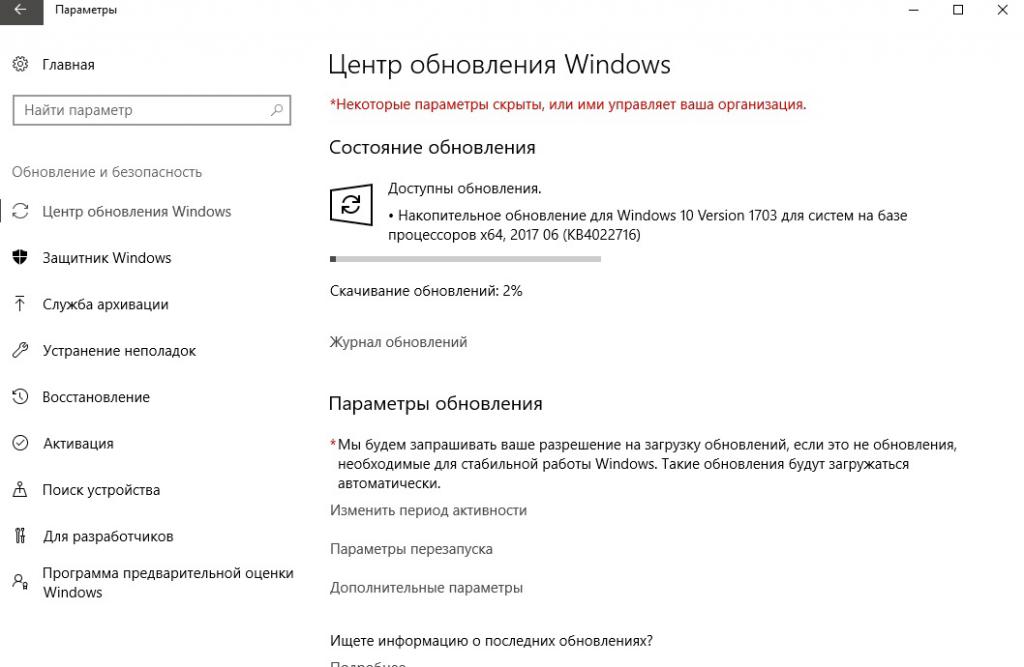
- Установка всех доступных на данный момент обновлений операционной системы.
- Переустановка "Виндовс" на вашем компьютере. Перед процедурой не забудьте скопировать всю важную информацию на жестком диске.
Ошибка 402 чаще всего говорит о том, что вредоносные вирусы повредили ваш браузер или иные компоненты ОС "Виндовс". Мы представили несколько способов решения данной проблемы.
HTTP коды ошибок клиента
- 07.06.2016
- HTTP протокол, Сервера и протоколы
- Комментариев нет
Привет, читатель блога ZametkiNaPolyah.ru! Продолжим знакомиться с протоколом HTTP в рубрике Серверы и протоколы и ее разделе HTTP протокол. Эта запись целиком и полностью посвящена ошибка клиента при взаимодействие по HTTP протоколу. Мы с тобой рассмотрим коды ошибок клиента HTTP. Вообще, коды ошибок клиента в HTTP протоколе могут быть расширены любым сервером, мы рассмотрим только коды ошибок клиента, которые указаны в стандарте HTTP 1.1. Сперва, как и обычно при рассмотрение кодов HTTP протокола, мы дадим общее описания кодам ошибок клиента, а затем рассмотрим по отдельности каждый из 18 HTTP кодов ошибок клиента.
HTTP коды ошибок клиента
Общая информация о HTTP кодах ошибок клиента
HTTP коды ошибок клиента говорят пользователю о том, что ему не удалось получить запрашиваемый ресурс, указанный в URI (запись про URI в HTTP), по вине самого пользователя или клиента, например, пользователь ошибся при вводе URL в браузере, в этом случае сервер даст ответ с кодом состояния 404. Все коды ошибок HTTP клиента начинаются с четверки. HTTP сервер всегда в случае ошибки клиента отправляет вместе с кодом состояния пояснения того, почему произошла ошибка, за исключение тех случаев, когда используется HTTP метод HEAD.
Давайте для удобства рассмотрения сведем в одну таблицу все коды ошибок HTTP клиента в одну таблицу. И не будем забывать, что в основе протокола HTTP лежит модель взаимодействия клиент-сервер, которая делит обязанности приложений на клиентские и серверные, рассматриваемый протокол довольно строго придерживается данной модели, и у нас есть специальные коды ошибок, которые происходят по вине серверных приложений и есть коды ошибок, которые происходят по вине человека или клиентского приложения, которым человек пользуется.
| Код ошибки HTTP клиента | Описание кода ошибки HTTP клиента |
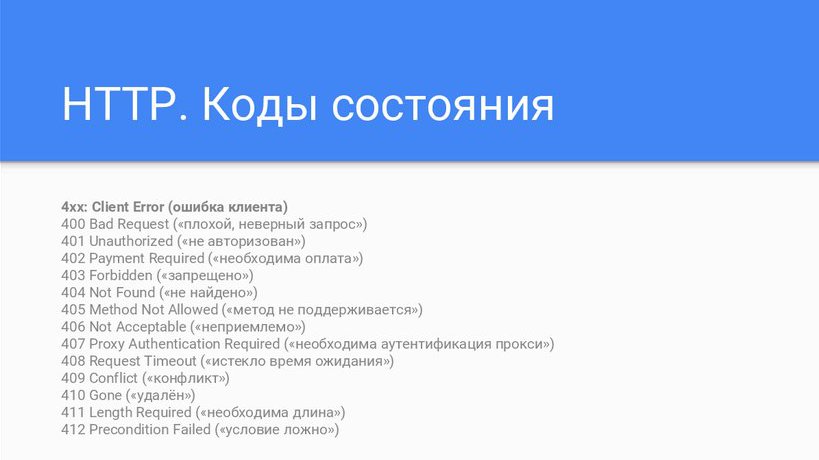
| 400 Bad Request | Код состояния ошибки HTTP клиента 400: плохой запрос |
Такой код состояния ошибки клиента вы можете увидеть тогда, когда сервер не понял ваш запрос из-за синтаксической ошибке в HTTP запросе.
Такой код состояния ошибки клиента вы можете увидеть в том случае, если для доступа к ресурсу требуется аутентификация по соображениям безопасности HTTP сервера.
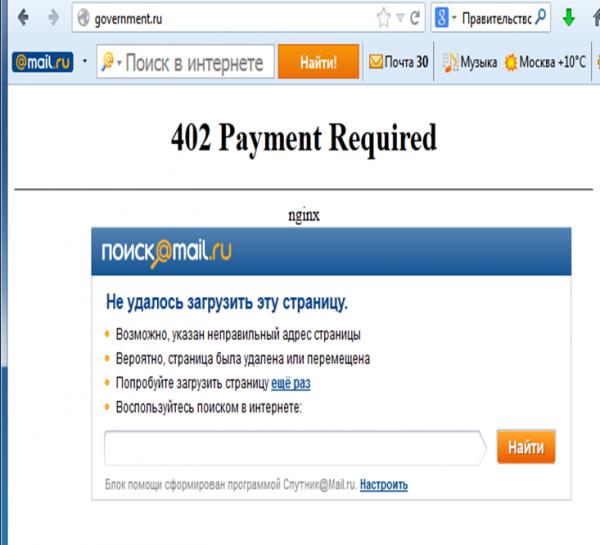
Этот код состояния ошибки клиента на данный момент пока не используется, он предназначен для платных сервисов, а не для хостингов и интернет-провайдеров.
Такой код состояния ошибки клиента вы увидите в том случае, когда сервер вас прекрасно понял, но отказывается вам предоставлять доступ к ресурсу из-за того, что у вас недостаточно прав доступа.
Самый популярный код состояния ошибки клиента. Вы его можете увидеть в том случае, когда ошиблись, вводя URL в браузере.
Данный код состояния ошибки клиента можно увидеть в том случае, когда вы используете метод запроса, запрещенный в настройках HTTP сервера.
Этот код состояния вы увидите в том случае, когда HTTP сообщение вашего клиента содержит неправильные параметры для указанного в нем URI.
Если вы видите этот код состояния ошибки клиента, то вам нужно пройти аутентификацию на прокси-сервере.
Этот код состояния ошибки HTTP клиента вы увидите тогда, когда сервер устал ждать от вас сообщение.
Такой код состояния ошибки клиента будет появляться очень редко, когда будет происходить конфликт действий между двумя пользователями.
А этот код состояния ошибки клиента будет показан сервером в том случае, когда ресурс был доступен по указанному URI, но теперь его там нет.
Этот код состояния ошибки клиента появляется в том случае, когда серверу нужно обязательно указывать поле заголовка Content-Lenght
Сервер вернет HTTP ответ с таким кодом состояния в том случае, когда он не смог выполнить ни одно из условий из запроса клиента.
А такой код ошибки клиента можно увидеть в том случае, когда тело (HTTP объекты и тело сообщения) запроса слишком большое и сервер его получить не смог.
Такой код ошибки клиента сервер выдаст в том случае, если URI запроса слишком длинный.
Сервер может выдать такой код состояния ошибки клиента в том случае, если не захочет работать с указанным типом данных (типы данных в HTTP) тем методом, который указан в запросе клиента
Данный код и ошибки клиента говорит нам о том, что диапазон фрагмента (единицы измерения в HTTP) в поле заголовка Range указан неверно.
Код состояния ошибки клиента 417 появится в том случае, если сервер не сможет удовлетворить значению, указанному в поле заголовка Expect.
Далее мы рассмотрим более подробно коды ошибок HTTP клиента.
HTTP код ошибки 400, код ошибки 401, код ошибки клиента 402, код ошибки 403, HTTP код ошибки клиента 404, ошибка клиента 405
HTTP код ошибки клиента 400: Bad Request или неверный запрос. Сервер вернет ответ с кодом ошибки 400 в том случае, когда обнаружит, что HTTP запрос клиента содержит синтаксическую ошибку.
HTTP код ошибки клиента 401: Unauthorized или не авторизован. Код ошибки клиента 401 сервер отправляет в том случае, когда для доступа к ресурсу требуется авторизация, при этом ответ HTTP сервера должен (читай про требования HTTP протокола) включать поле заголовка WWW-Authenticate и перечень условий для аутентификации клиента, после чего клиент может повторить запрос к серверу с полем Authorization, в котором будут указаны все необходимые данные для авторизации.
HTTP код ошибки клиента 402: Payment Required или требуется оплата. Данный код ошибки клиента зарезервирован для будущего использования и предназначен для оповещения клиента о том, что для доступа к ресурсу ему необходимо произвести оплату. Обратите внимание: данный код ошибки клиент не используется ни хостингами, ни интернет-магазина, ни даже интернет-провайдерами.
HTTP код ошибки клиента 403: Forbidden или запрещено. HTTP код ошибки клиента 403 отправляется сервером в том случае, когда он отказывается выполнить ваш запрос, причин на то могут быть разными. При этом сервер не должен сообщать является ли эта мера временной или постоянной. Одной из причин появления HTTP кода 403 может быть то, что у пользователя недостаточно прав доступа к ресурсу.
HTTP код ошибки клиента 404: Not Found или не найдено. HTTP код ошибки клиента 404 – самый популярный код ошибки клиента, код ошибки 404 видел, наверное, каждый. Ведь для того, чтобы увидеть код ошибки 404 достаточно ввести неверный URL.
HTTP код ошибки клиента 405: Method Not Allowed или метод не дозволен. Код ошибки 405 сервер отправляет клиенту в том случае, когда для ресурса, указанного в URI, нельзя применить метод, указанный в запросе клиента. Код ошибки 405 появляется в основном из-за конфигураций безопасности сервера, когда администратор преднамеренно запрещает выполнение тех или иных методов HTTP запросов на сервере. При этом ответ сервера с кодом ошибки 405 должен содержать поле заголовка Allow, в котором будут указаны доступные метода для ресурса.
HTTP код ошибки 406, код ошибки 407, HTTP код ошибки клиента 408, код ответа сервера 409, код ошибки 410, код ошибки клиента 411, HTTP код 412
HTTP код ошибки клиента 406: Not Acceptable или не приемлем. Код ошибки 406 говорит клиенту о том, что введенный URI не приемлем с теми характеристиками, которые были указаны в HTTP заголовке (читай про параметры HTTP протокола). Если метод запроса был отличным от метода HEAD, то серверу нужно включить в тело сообщения список доступных характеристик для данного URI. Формат HTTP объекта определяется медиа типом в поле заголовка Content-Length и в зависимости от клиента и его возможностей подходящий вариант запроса может быть выбран автоматически, этот код применяется при обсуждении содержимого в HTTP.
HTTP код ошибки клиента 407: Proxy Authentication Required или требуется установление подлинности через прокси-сервер. HTTP код ошибки клиента 407 появится в том случае, когда клиенту для доступа к указанному ресурсу необходимо авторизоваться на прокси-сервере. Когда возникает код ошибки 407 прокси-сервер должен возвратить поле заголовка Proxy-Authenticate содержащее вызов (challenge), применяемый прокси-сервером для запрошенного ресурса. Код ошибки 407 аналогичен по своему действию с кодом 401.
HTTP код ошибки клиента 408: Request Timeout или истекло время ожидания запроса. Код ошибки 408 возникает в том случае, когда клиент не произвел запрос в течение того времени, которое сервер готов ждать, но клиент может повторить запрос.
HTTP код ошибки клиента 409: Conflict или конфликт. Код ошибки клиента 409 возникает в том случае, когда происходит конфликт между несколькими клиентами при доступе к одному ресурсу. Код ошибки 409 показывается клиенту только в том случае, когда тот может устранить конфликт и повторить свой запрос. HTTP ответ сервера должен предоставить максимум информации для пользователя, чтобы он устранил конфликт, и код 409 больше не появлялся. Чаще всего ошибка 409 появляется при использование метода PUT.
HTTP код ошибки клиента 410: Gone или удален. HTTP код ошибки клиента 410 будет отправлен сервером в том случае, когда ресурс удален и сервер не знает, где искать копию ресурса или его новую версию. В том случае, когда у сервера есть информация о том, что ресурс может быть восстановлен, ему не следует показывать ошибку 410, а лучше показать код ошибки 404.
HTTP код ошибки клиента 411: Length Required или требуется длина. Код ошибки 411 будет показан клиенту в том случае, когда серверу для корректной обработки запроса требуется длина содержимого. Клиент может повторить запрос, если добавит допустимое поле заголовка Content-Length, содержащее длину тела сообщения (message-body) в сообщении запроса.
HTTP код ошибки клиента 412: Precondition Failed или предусловие неверно. Код ошибки 412 будет выслан клиенту сервером в том случае, когда сервер не может выполнить условия, указанные в заголовке HTTP запроса.
HTTP код ошибки клиента 413, код ошибки клиента 414, ошибка клиента 415, ошибка 416, HTTP код 417
HTTP код ошибки клиента 413: Request Entity Too Large или объект запроса слишком большой. Код ошибки 413 появляется в том случае, когда объект, передаваемый в запросе клиента слишком большой и сервер его не может обработать. Сервер может закрыть соединение (здесь написано про HTTP соединения), чтобы не дать клиенту возможность продолжить запрос. Если такая ситуация временная, то сервер в своем сообщении вместе кодом ошибки 413 передает поле заголовка Retry-After, в котором указывает время, через которое запрос может быть повторен.
HTTP код ошибки клиента 414: Request-URI Too Long или запроса слишком длинный. Сервер отправляет сообщение с кодом ошибки 414 в том случае, когда URI, указанный в запросе слишком длинный. Ошибка 414 обычно возникает тогда, когда клиент пытается передать кучу параметров методом GET, а следовало бы использовать метод POST.
HTTP код ошибки клиента 415: Unsupported Media Type или неподдерживаемый медиа тип. Код ошибки 415 сервер отправляет в том случае, когда он отказывается обслуживать запрос из-за некорректного типа данных для ресурса, который указан в URI: когда метод выбранный в запросе не соответствует типу данных ресурса.
HTTP код ошибки клиента 416: Requested Range Not Satisfiable или запрашиваемый диапазон не достижим. Сервер отправит сообщение с кодом ошибки 416 в том случае, когда в поле заголовка запроса Range был указан неверный диапазон фрагмента.
HTTP код ошибки клиента 417: Expectation Failed или ожидаемое неприемлемо. Код ошибки 417 появляется в том случае, когда сервер не может удовлетворить значению Expect, которое указано в заголовке HTTP запроса.
Мы рассмотрели коды ошибок HTTP клиента, давайте перейдем к последнему классу кодов состояния — HTTP коды ошибок серевра. Позволю себе напомнить, что в HTTP еще есть информационные коды состояния, успешные коды состояния и коды перенаправления. А если тебе нужна информацию обо всех кодах состояния, обратись к справочнику HTTP кодов состояния, в котором есть полное описание всех кодов.
| Номер ошибки: | Ошибка HTTP 402 | |
| Название ошибки: | Payment Required | |
| Описание ошибки: | Payment is required. This error code is not yet operational. | |
| Разработчик: | Microsoft Corporation | |
| Программное обеспечение: | Windows Operating System | |
| Относится к: | Windows XP, Vista, 7, 8, 10 |
Совместима с Windows 2000, XP, Vista, 7, 8 и 10

Признаки наличия ошибки HTTP 402
- Отображается ошибка "Ошибка HTTP 402", и окно активной программы закрывается.
- Ваш браузер постоянно сообщает об ошибке HTTP 402 на одном или нескольких веб-сайтах.
- Отображается “Payment Required”.
- Windows медленно работает и медленно реагирует на ввод с мыши или клавиатуры.
- Компьютер периодически "зависает" на несколько секунд.
Ваш Интернет-браузер может отображать ошибку 402, даже если она не является истинным источником проблемы. Например, можно столкнуться с ошибкой HTTP 404 (Страница не найдена) при посещения веб-страницы которая на самом деле функционирует должным образом.
Причины возникновения ошибки HTTP 402
- Вирус или вредоносная инфекция, которая повредила или перехватила контроль над вашим интернет-браузером.
- Повреждение реестра Windows из-за недавнего изменения программного обеспечения (установка или удаление), связанного с Windows.
- Внешняя вредоносная программа злонамеренно инфицировала файлы, связанные с браузером.
Ваш интернет-браузер может отображать ошибку 402 в результате заражения вредоносным ПО. Такое вредоносное ПО может привести к неверной работе браузера и вызвать повреждения реестра Windows, что приведет к еще более раздражающим сообщениям об ошибках.

Коды состояний браузера в базе знаний
star rating here
Как исправить ошибку HTTP 402 (Payment Required)
Ниже описана последовательность действий по устранению ошибок, призванная решить проблемы Payment Required. Данная последовательность приведена в порядке от простого к сложному и от менее затратного по времени к более затратному, поэтому мы настоятельно рекомендуем следовать данной инструкции по порядку, чтобы избежать ненужных затрат времени и усилий.
Пожалуйста, учтите: Нажмите на изображение [  ] , чтобы развернуть инструкции по устранению проблем по каждому из шагов ниже. Вы также можете использовать изображение [
  ], чтобы скрывать инструкции по мере их выполнения.
|
Шаг 1: Восстановить записи реестра, связанные с ошибкой 402
Редактирование реестра Windows вручную с целью удаления содержащих ошибки ключей Payment Required не рекомендуется, если вы не являетесь специалистом по обслуживанию ПК. Ошибки, допущенные при редактировании реестра, могут привести к неработоспособности вашего ПК и нанести непоправимый ущерб вашей операционной системе. На самом деле, даже одна запятая, поставленная не в том месте, может воспрепятствовать загрузке компьютера!
В связи с подобным риском мы настоятельно рекомендуем использовать надежные инструменты очистки реестра, такие как Reimage (разработанный Microsoft Gold Certified Partner), чтобы просканировать и исправить любые проблемы, связанные с Ошибка 402. Используя очистку реестра, вы сможете автоматизировать процесс поиска поврежденных записей реестра, ссылок на отсутствующие файлы (например, вызывающих ошибку Payment Required) и нерабочих ссылок внутри реестра. Перед каждым сканированием автоматически создается резервная копия, позволяющая отменить любые изменения одним кликом и защищающая вас от возможного повреждения компьютера. Самое приятное, что устранение ошибок реестра может резко повысить скорость и производительность системы.
Предупреждение: Если вы не являетесь опытным пользователем ПК, мы НЕ рекомендуем редактирование реестра Windows вручную. Некорректное использование Редактора реестра может привести к серьезным проблемам и потребовать переустановки Windows. Мы не гарантируем, что неполадки, являющиеся результатом неправильного использования Редактора реестра, могут быть устранены. Вы пользуетесь Редактором реестра на свой страх и риск.
Перед тем, как вручную восстанавливать реестр Windows, необходимо создать резервную копию, экспортировав часть реестра, связанную с Payment Required (например, Windows Operating System):
- Нажмите на кнопку Начать.
- Введите "command" в строке поиска. ПОКА НЕ НАЖИМАЙТЕENTER!
- Удерживая клавиши CTRL-Shift на клавиатуре, нажмите ENTER.
- Будет выведено диалоговое окно для доступа.
- Нажмите Да.
- Черный ящик открывается мигающим курсором.
- Введите "regedit" и нажмите ENTER.
- В Редакторе реестра выберите ключ, связанный с Ошибка 402 (например, Windows Operating System), для которого требуется создать резервную копию.
- В меню Файл выберите Экспорт.
- В списке Сохранить в выберите папку, в которую вы хотите сохранить резервную копию ключа Windows Operating System.
- В поле Имя файла введите название файла резервной копии, например "Windows Operating System резервная копия".
- Убедитесь, что в поле Диапазон экспорта выбрано значение Выбранная ветвь.
- Нажмите Сохранить.
- Файл будет сохранен с расширением .reg.
- Теперь у вас есть резервная копия записи реестра, связанной с Payment Required.
Следующие шаги при ручном редактировании реестра не будут описаны в данной статье, так как с большой вероятностью могут привести к повреждению вашей системы. Если вы хотите получить больше информации о редактировании реестра вручную, пожалуйста, ознакомьтесь со ссылками ниже.
Мы не несем никакой ответственности за результаты действий, совершенных по инструкции, приведенной ниже — вы выполняете эти задачи на свой страх и риск.
Шаг 2: Проведите полное сканирование вашего компьютера на вредоносное ПО
Есть вероятность, что ошибка Payment Required может быть связана с заражением вашего компьютера вредоносным ПО. Эти вредоносные злоумышленники могут повредить или даже удалить файлы, связанные с Коды состояний браузера. Кроме того, существует возможность, что ошибка 402 связана с компонентом самой вредоносной программы.
Совет: Если у вас еще не установлены средства для защиты от вредоносного ПО, мы настоятельно рекомендуем использовать Emsisoft Anti-Malware (скачать). В отличие от других защитных программ, данная программа предлагает гарантию удаления вредоносного ПО.
Шаг 3: Очистить систему от мусора (временных файлов и папок) с помощью очистки диска (cleanmgr)
Со временем ваш компьютер накапливает ненужные файлы в связи с обычным интернет-серфингом и повседневным использованием компьютера. Если такие ненужные файлы иногда не удалять, они могут привести к снижению быстродействия Windows Operating System или к ошибке Payment Required, возможно вследствие конфликтов файлов или перегрузки жесткого диска. Удаление таких временных файлов при помощи утилиты Очистка диска может не только устранить ошибку 402, но и существенно повысить быстродействие вашего компьютера.
Совет: Хотя утилита Очистки диска является прекрасным встроенным инструментом, она удаляет не все временные файлы с вашего компьютера. Другие часто используемые программы, такие как Microsoft Office, Firefox, Chrome, Live Messenger, а также сотни других программ не поддаются очистке при помощи программы Очистка диска (включая некоторые программы Microsoft Corporation).
Из-за недостатков утилиты Windows Очистка диска (cleanmgr) мы настоятельно рекомендуем использовать специализированное программное обеспечение очистки жесткого диска / защиты конфиденциальности, например WinSweeper [Загрузить] (разработано Microsoft Gold Partner), для очистки всего компьютера. Запуск WinSweeper [Загрузить] раз в день (при помощи автоматического сканирования) гарантирует, что ваш компьютер всегда будет чист, будет работает быстро и без ошибок Payment Required, связанных с временными файлами.
Как запустить Очистку диска (cleanmgr) (Windows XP, Vista, 7, 8 и 10):
- Нажмите на кнопку Начать.
- Введите "command" в строке поиска. ПОКА НЕ НАЖИМАЙТЕENTER!
- Удерживая клавиши CTRL-Shift на клавиатуре, нажмите ENTER.
- Будет выведено диалоговое окно для доступа.
- Нажмите Да.
- Черный ящик открывается мигающим курсором.
- Введите "cleanmgr" и нажмите ENTER.
- Программа Очистка диска приступит к подсчету занятого места на диске, которое вы можете освободить.
- Будет открыто диалоговое окно Очистка диска, содержащее флажки, которые вы можете выбрать. В большинстве случаев категория "Временные файлы" занимает большую часть дискового пространства.
- Установите флажки напротив категорий, которые вы хотите использовать для очистки диска, и нажмите OK.
Шаг 4: Обновите драйверы устройств на вашем компьютере
Ошибки Payment Required могут быть связаны с повреждением или устареванием драйверов устройств. Драйверы с легкостью могут работать сегодня и перестать работать завтра по целому ряду причин. Хорошая новость состоит в том, что чаще всего вы можете обновить драйверы устройства, чтобы устранить проблему с Ошибка 402.
В связи с временными затратами и общей сложностью обновления драйверов мы настоятельно рекомендуем использовать утилиту обновления драйверов, например DriverDoc (разработана Microsoft Gold Partner), для автоматизации этого процесса.
Пожалуйста, учтите: Ваш файл Payment Required может и не быть связан с проблемами в драйверах устройств, но всегда полезно убедиться, что на вашем компьютере установлены новейшие версии драйверов оборудования, чтобы максимизировать производительность вашего ПК.
Шаг 5: Используйте Восстановление системы Windows, чтобы "Отменить" последние изменения в системе
Восстановление системы Windows позволяет вашему компьютеру "отправиться в прошлое", чтобы исправить проблемы Ошибка 402. Восстановление системы может вернуть системные файлы и программы на вашем компьютере к тому времени, когда все работало нормально. Это потенциально может помочь вам избежать головной боли от устранения ошибок, связанных с Payment Required.
Пожалуйста, учтите: использование восстановления системы не повлияет на ваши документы, изображения или другие данные.
Чтобы использовать Восстановление системы (Windows XP, Vista, 7, 8 и 10):
- Нажмите на кнопку Начать.
- В строке поиска введите "Восстановление системы" и нажмите ENTER.
- В окне результатов нажмите Восстановление системы.
- Введите пароль администратора (при появлении запроса).
- Следуйте инструкциям Мастера для выбора точки восстановления.
- Восстановить ваш компьютер.
Шаг 6: Удалите и установите заново программу Windows Operating System, связанную с Payment Required
Инструкции для Windows 7 и Windows Vista:
- Откройте «Программы и компоненты», нажав на кнопку Пуск.
- Нажмите Панель управления в меню справа.
- Нажмите Программы.
- Нажмите Программы и компоненты.
- Найдите Windows Operating System в столбце Имя.
- Нажмите на запись Windows Operating System.
- Нажмите на кнопку Удалить в верхней ленте меню.
- Следуйте инструкциям на экране для завершения удаления Windows Operating System.
Инструкции для Windows XP:
- Откройте «Программы и компоненты», нажав на кнопку Пуск.
- Нажмите Панель управления.
- Нажмите Установка и удаление программ.
- Найдите Windows Operating System в списке Установленные программы.
- Нажмите на запись Windows Operating System.
- Нажмите на кнопку Удалить справа.
- Следуйте инструкциям на экране для завершения удаления Windows Operating System.
Инструкции для Windows 8:
- Установите указатель мыши в левой нижней части экрана для показа изображения меню Пуск.
- Щелкните правой кнопкой мыши для вызова Контекстного меню Пуск.
- Нажмите Программы и компоненты.
- Найдите Windows Operating System в столбце Имя.
- Нажмите на запись Windows Operating System.
- Нажмите Удалить/изменить в верхней ленте меню.
- Следуйте инструкциям на экране для завершения удаления Windows Operating System.
После того, как вы успешно удалили программу, связанную с Payment Required (например, Windows Operating System), заново установите данную программу, следуя инструкции Microsoft Corporation.
Совет: Если вы абсолютно уверены, что ошибка 402 связана с определенной программой Microsoft Corporation, удаление и повторная установка программы, связанной с Payment Required с большой вероятностью решит вашу проблему.
Шаг 7: Запустите проверку системных файлов Windows ("sfc /scannow")
Проверка системных файлов представляет собой удобный инструмент, включаемый в состав Windows, который позволяет просканировать и восстановить поврежденные системные файлы Windows (включая те, которые имеют отношение к Payment Required).
Чтобы запустить проверку системных файлов (Windows XP, Vista, 7, 8 и 10):
- Нажмите на кнопку Начать.
- Введите "command" в строке поиска. ПОКА НЕ НАЖИМАЙТЕENTER!
- Удерживая клавиши CTRL-Shift на клавиатуре, нажмите ENTER.
- Будет выведено диалоговое окно для доступа.
- Нажмите Да.
- Черный ящик открывается мигающим курсором.
- Введите "sfc /scannow" и нажмите ENTER.
- Проверка системных файлов начнет сканирование на наличие проблем Ошибка 402 и других системных файлов (проявите терпение — проверка может занять длительное время).
- Следуйте командам на экране.
Шаг 8: Установите все доступные обновления Windows
Microsoft постоянно обновляет и улучшает системные файлы Windows, связанные с Payment Required. Иногда для решения проблемы Коды состояний браузера нужно просто напросто обновить Windows при помощи последнего пакета обновлений или другого патча, которые Microsoft выпускает на постоянной основе.
Чтобы проверить наличие обновлений Windows (Windows XP, Vista, 7, 8 и 10):
- Нажмите на кнопку Начать.
- Введите "update" в строке поиска и нажмите ENTER.
- Будет открыто диалоговое окно Обновление Windows.
- Если имеются доступные обновления, нажмите на кнопку Установить обновления.
Шаг 9: Произведите чистую установку Windows
Предупреждение: Мы должны подчеркнуть, что переустановка Windows займет очень много времени и является слишком сложной задачей, чтобы решить проблемы Ошибка 402. Во избежание потери данных вы должны быть уверены, что вы создали резервные копии всех важных документов, изображений, программ установки программного обеспечения и других персональных данных перед началом процесса. Если вы сейчас е создаете резервные копии данных, вам стоит немедленно заняться этим (скачать рекомендованное решение для резервного копирования), чтобы защитить себя от безвозвратной потери данных.
Пожалуйста, учтите: Если проблема 402 не устранена после чистой установки Windows, это означает, что проблема Коды состояний браузера ОБЯЗАТЕЛЬНО связана с аппаратным обеспечением. В таком случае, вам, вероятно, придется заменить соответствующее оборудование, вызывающее ошибку 402.
Информация об операционной системе
Сообщения об ошибках Payment Required могут появляться в любых из нижеперечисленных операционных систем Microsoft Windows:
- Windows 10
- Windows 8
- Windows 7
- Windows Vista
- Windows XP
- Windows ME
- Windows 2000
Проблема с Ошибка 402 (Payment Required) все еще не устранена?
Обращайтесь к нам в любое время в социальных сетях для получения дополнительной помощи:


Об авторе: Джей Гитер (Jay Geater) является президентом и генеральным директором корпорации Solvusoft — глобальной компании, занимающейся программным обеспечением и уделяющей основное внимание новаторским сервисным программам. Он всю жизнь страстно увлекался компьютерами и любит все, связанное с компьютерами, программным обеспечением и новыми технологиями.


